
Capitolo 7 di 8
Che cos’è Langflow e come configurarlo su Windows 11
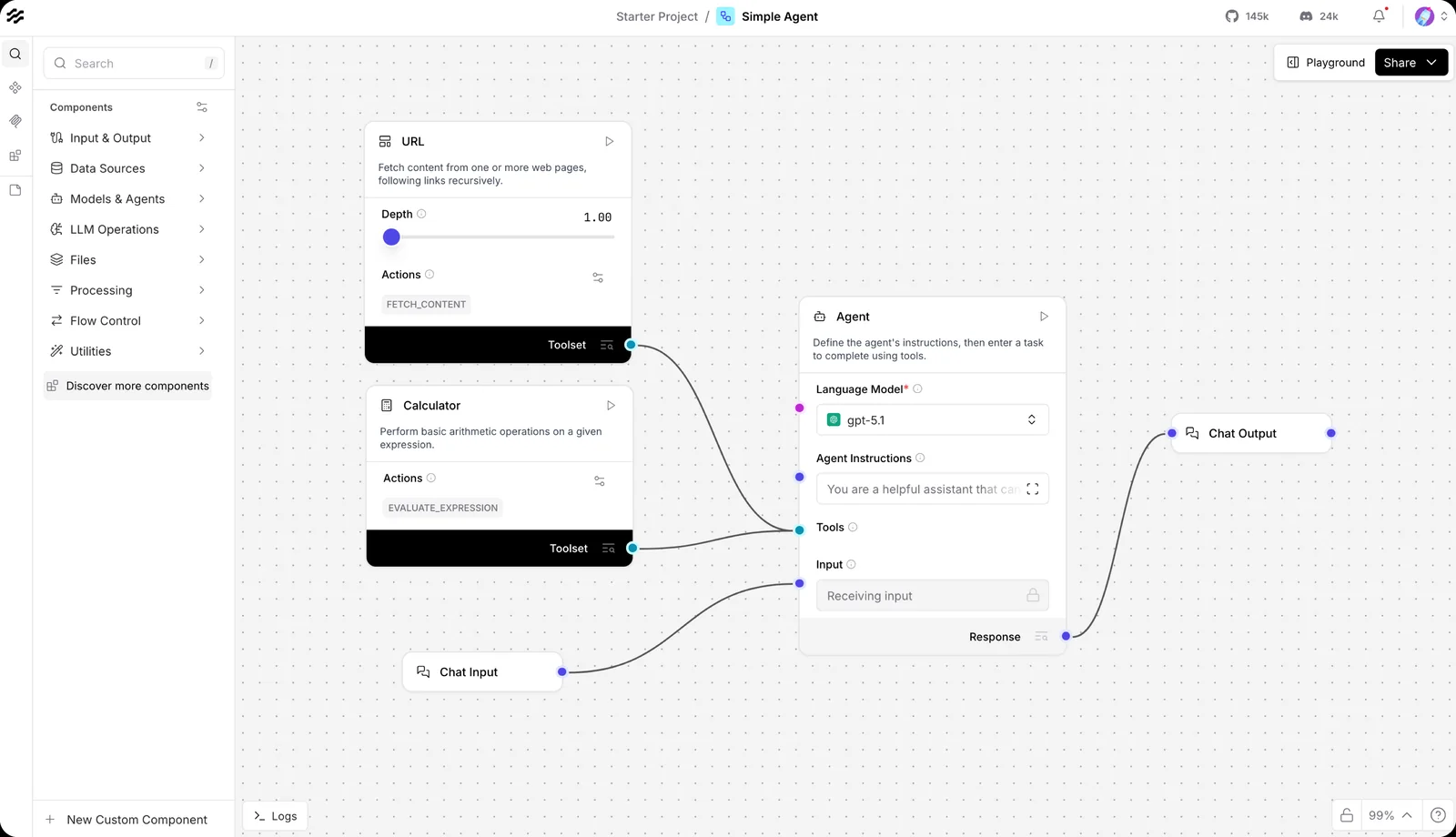
Langflow ti permette di disegnare il percorso di una richiesta. Immagina tre riquadri uniti da fili: nel primo scrivi la domanda, il secondo la passa al modello che elabora il testo, il terzo mostra la risposta. L’area in cui sposti i riquadri si chiama canvas. La finestra in cui provi il risultato si chiama Playground. Prima costruiremo e proveremo il flusso lì, senza scrivere codice.
Immagina di dover trasformare dieci schede cliente in brief con la stessa struttura. In Langflow puoi riusare lo stesso flusso cambiando la scheda in ingresso. In OpenClaw, invece, puoi chiedere a un agente da Telegram di controllare il progetto attivo o di lavorare sui file concessi. In questo laboratorio produciamo lo stesso tipo di brief nei due strumenti, così puoi confrontare il risultato.
Installa Langflow Desktop sul mini PC
- Apri le istruzioni ufficiali di installazione Langflow. Seleziona il percorso Windows nella sezione Langflow Desktop e apri il collegamento al download.
- In Esplora file apri Download, fai doppio clic sull’installer
.msie completa la procedura guidata. - Se compare C++ Build Tools Required!, segui la richiesta dell’app per installare gli strumenti C++ di Microsoft. Al termine riapri Langflow Desktop. Se l’app segnala un problema con le dipendenze, annota il testo esatto dell’errore prima di cambiare configurazione.
- Apri Langflow Desktop dal menu Start. La prima prova si svolge sul PC. Per l’esempio tieni il canvas e l’API in locale e usa dati fittizi.
Se scegli un provider via API, serve una sua chiave valida con accesso al modello e disponibilità di credito. Il canvas può girare sul mini PC mentre il modello elabora il testo altrove. Usa una chiave di prova dedicata, non incollarla in Chat Input, nel prompt o in un file di progetto da condividere.
Costruisci il primo flusso con Simple Agent
- Apri New Flow → Simple Agent. Il Quickstart ufficiale mostra la schermata del canvas e il Playground.
- Individua Chat Input, Agent e Chat Output. Il modello è configurato nel componente Agent. Il modello di partenza può mostrare anche Calculator e URL, collegati come strumenti.
- Nel componente Agent apri Setup Provider. Se necessario vai in Settings → Model Providers, scegli il fornitore, inserisci la chiave nel campo dedicato, salva e abilita un modello testuale. Poi selezionalo nel campo Language Model dell’agente.
- Per il brief di prova scollega Calculator e URL dal connettore degli strumenti. Lascia collegati l’ingresso della chat, l’agente e l’uscita. Questo esercizio usa esclusivamente la scheda fornita.
- Nel campo delle istruzioni dell’agente incolla le regole qui sotto. Apri il Playground e invia la scheda di prova come messaggio.
Sei un redattore per siti di piccole attività.
Usa solo le informazioni dichiarate nell’input.
Restituisci: titolo SEO, H1, tre servizi e domande aperte.
Se la città manca, segnala «città da confermare» e non inventarla.
Non aggiungere indirizzi, telefoni, recensioni o prezzi.
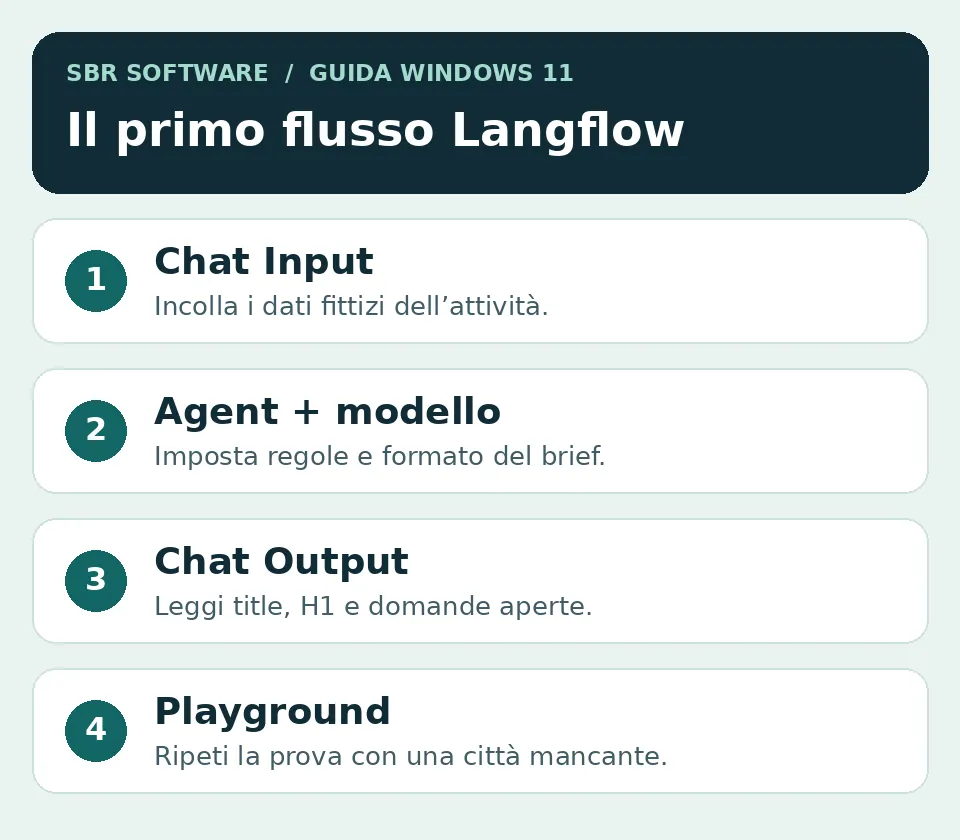
Messaggio da inviare nel Playground: «Studio Esempio Bologna è un’attività fittizia di assistenza informatica per piccole imprese a Bologna. Offre configurazione computer, assistenza reti e supporto remoto. Prepara un brief per la pagina dei servizi».
L’uscita attesa contiene quattro elementi distinti e riporta i tre servizi della scheda. Per il secondo giro apri una nuova sessione di Playground, sostituisci il nome con «Studio Esempio» ed elimina ogni riferimento a Bologna. Un risultato coerente chiede di confermare la città. Se il modello recupera la città dal test precedente, controlla la sessione o eventuali componenti di memoria prima di ritoccare le istruzioni.
| Prova | Esito atteso | Se fallisce |
|---|---|---|
| Scheda completa | Titolo, H1, tre servizi e domande separate. | Controlla che l’uscita dell’agente sia collegata a Chat Output. |
| Scheda senza città | La città resta da confermare. | Apri una sessione nuova e rendi esplicita la regola nelle istruzioni. |
| Provider non raggiungibile | Il Playground segnala un errore. | Verifica modello abilitato, chiave, credito e connessione. |
| Chiamata dall’applicazione | Risposta HTTP riuscita e testo del brief nella risposta. | Controlla endpoint, ID del flusso, chiave Langflow e disponibilità del server. |
Richiama il flusso da PowerShell con l’API Langflow
Questo passaggio è facoltativo. Se ti interessa solo vedere la risposta in Langflow, l’esercizio è già completo. Una API è una porta d’ingresso per un altro programma. In questa prova PowerShell invierà la stessa richiesta che prima scrivevi nel Playground. La risposta arriverà in JSON, un testo strutturato con nomi di campi e valori.
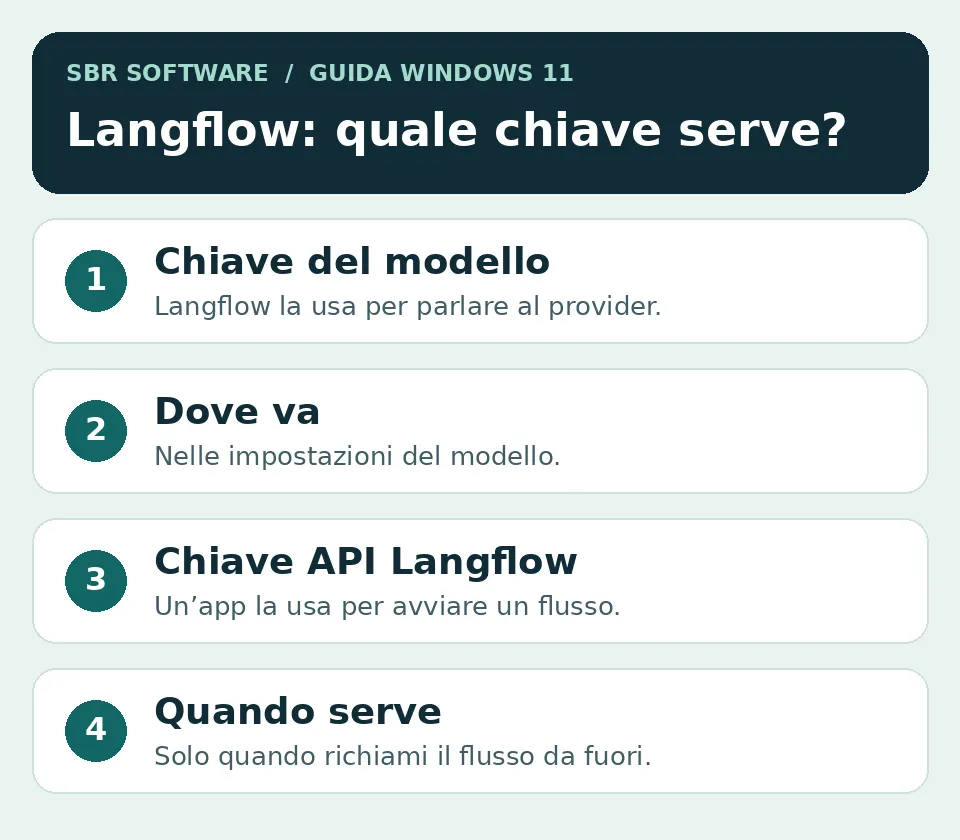
Passa all’API dopo aver verificato il Playground. Usa Settings → Langflow API Keys per creare una chiave dell’istanza e, nel flusso, Share → API access per leggere l’URL esatto. La chiave Langflow autorizza la tua applicazione a chiamare Langflow. La chiave del provider autorizza invece Langflow a chiamare il modello. Il nome dell’endpoint e la porta effettivi sono quelli mostrati dalla tua istanza. Se la versione Desktop non espone l’API nel tuo ambiente, usa l’installazione OSS descritta nelle istruzioni ufficiali.
$url = 'http://127.0.0.1:7860/api/v1/run/ID_DEL_FLUSSO?stream=false'
$segreto = Read-Host 'Chiave API Langflow' -AsSecureString
$chiave = [System.Net.NetworkCredential]::new('', $segreto).Password
$body = @{
    input_value = 'Attività fittizia a Bologna: assistenza reti. Prepara il brief.'
    input_type = 'chat'
    output_type = 'chat'
} | ConvertTo-Json
try {
    $risposta = Invoke-RestMethod -Uri $url -Method Post `
        -Headers @{ 'x-api-key' = $chiave } `
        -ContentType 'application/json; charset=utf-8' `
        -Body ([Text.Encoding]::UTF8.GetBytes($body)) -TimeoutSec 90
    $risposta | ConvertTo-Json -Depth 20
} finally {
    Remove-Variable chiave, segreto -ErrorAction SilentlyContinue
}
Prima di eseguire, sostituisci l’intero URL di esempio con quello locale mostrato da API access. Il codice chiede la chiave senza mostrarla a video. In caso di risposta riuscita cerca il testo del brief negli output della risposta. Un 401 o 403 indirizza verso autenticazione e permessi. Un 404 richiede di ricontrollare URL e ID del flusso. Se non c’è connessione, verifica che il server sia aperto e ascolti sulla porta indicata.
Come usare OpenClaw e Langflow nello stesso progetto
Per la prima collaborazione basta un passaggio manuale: Langflow produce il brief nel Playground, tu controlli città e servizi e salvi l’output come brief-seo.md. L’agente web di OpenClaw legge quel file e prepara il prototipo locale. Verifica separatamente i due risultati prima di introdurre un collegamento API.
In un’integrazione successiva puoi richiamare il flusso Langflow da un componente server dedicato, con chiave a permessi limitati. Verifica il formato di ritorno e fai fallire il passaggio se manca il brief, se l’API risponde con errore o se il contenuto eccede i limiti attesi. Conserva in un log l’esito e l’identificativo dell’elaborazione senza registrare la chiave o i dati riservati della scheda.
Per continuare scegli il numero 8 sotto il capitolo. Permessi, problemi e risposte rapide