
Capitolo 6 di 8
Fai preparare una bozza per il blog
In questo esercizio OpenClaw prepara un file da rivedere, come una prima stesura ricevuta da un collaboratore. Il risultato della prova è una bozza sul mini PC, che puoi controllare prima di portarla in WordPress. Per partire ti basta una prova manuale. Programma la ripetizione solo dopo aver letto il primo risultato.
Prepara una cartella e un agente per il blog
Per il blog crea una cartella distinta da quella del cliente, ad esempio C:\SBR\progetti\blog-sbr, con sottocartelle fonti, bozze, immagini e revisioni. In PowerShell puoi crearle così:
New-Item -ItemType Directory -Force -Path 'C:\SBR\progetti\blog-sbr\fonti', 'C:\SBR\progetti\blog-sbr\bozze', 'C:\SBR\progetti\blog-sbr\immagini', 'C:\SBR\progetti\blog-sbr\revisioni' | Out-NullRegistra un terzo agente con un workspace dedicato e controlla che compaia nell’elenco:
openclaw.cmd agents add redattore-blog --workspace "C:\SBR\openclaw\workspace-blog"
openclaw.cmd agents list
Ora apri le istruzioni del redattore. Se il file contiene già indicazioni, leggile e integra il testo utile senza cancellare configurazioni necessarie:
notepad "C:\SBR\openclaw\workspace-blog\AGENTS.md"Incolla questo esempio, adattando l’attività e i servizi reali del tuo blog. Salva il file e chiudi Blocco note:
# Ruolo
Prepari articoli originali in italiano per un blog di software, siti web e Intelligenza Artificiale.

# Cartelle
Materiale e fonti: C:\SBR\progetti\blog-sbr\fonti
Bozze: C:\SBR\progetti\blog-sbr\bozze
Immagini: C:\SBR\progetti\blog-sbr\immagini
Revisioni: C:\SBR\progetti\blog-sbr\revisioni

# Procedura
1. Cerca una novità utile per chi commissiona software, siti o automazioni.
2. Raccogli al massimo cinque fonti importanti, con URL e data di consultazione.
3. Esamina i risultati italiani disponibili e annota query, data e limiti del controllo.
4. Distingui fatti verificati, ipotesi e domande ancora aperte.
5. Scrivi almeno 1.200 parole utili, in italiano chiaro, con esempi per principianti.
6. Proponi titolo SEO, meta description e link interni pertinenti solo se verificati.
7. Prepara un'immagine di copertina e immagini esplicative quando disponi di uno strumento autorizzato; chiedi WebP se supportato.
8. Per ogni immagine scrivi nome file, titolo, testo alternativo, didascalia e descrizione pertinenti.
9. Salva la bozza Markdown e l'elenco delle fonti nelle rispettive cartelle.
10. Aggiungi un elenco di verifiche ancora necessarie prima di pubblicare.

# Limiti
Non inventare fonti, statistiche, immagini create o risultati.
Se non puoi cercare o verificare l'argomento, segnalalo chiaramente.
Non dichiarare che un argomento è certamente inedito in Italia.
Non pubblicare o modificare WordPress senza una verifica umana.
Non inserire credenziali, token o dati privati nei file dell'articolo.
Il file descrive il lavoro desiderato, ma non collega automaticamente la ricerca web o un generatore di immagini. Prima di chiedere una bozza completa devi verificare quali strumenti sono disponibili all’agente e quali provider sono configurati. Se manca uno strumento, l’agente deve segnalarlo invece di dichiarare di aver svolto l’operazione.
Invia una prima richiesta di prova dalla chat o dalla riga di comando:
openclaw.cmd agent --agent redattore-blog --message "Scrivi una bozza originale in italiano di almeno 1200 parole su una novità pertinente. Salva la bozza e le fonti nelle cartelle indicate. Segnala ciò che non riesci a verificare e non pubblicare."L’agente può cercare fonti solo se dispone di strumenti di ricerca o browser funzionanti e autorizzati. Leggi i link, controlla che sostengano le affermazioni e verifica se l’argomento è già stato trattato in italiano: una ricerca limitata non può garantire che non esista nessun articolo precedente. Controlla anche che la bozza sia originale e non una traduzione integrale non autorizzata.
Prova a generare una copertina per il blog
Per creare un’immagine vera, OpenClaw deve avere uno strumento di generazione compatibile e un provider autenticato. Il modello usato per scrivere non abilita necessariamente anche le immagini. Verifica prima disponibilità e costi del provider scelto, come spiegato nella documentazione ufficiale sulla generazione delle immagini.
Apri la dashboard con openclaw.cmd dashboard, scegli la conversazione dell’agente redattore e, se la tua configurazione consente i comandi diretti degli strumenti, invia questo comando nella chat:
/tool image_generate action=listSe non compare un provider disponibile, ritorna alla configurazione con openclaw.cmd configure e controlla l’autenticazione e gli strumenti consentiti. Non incollare chiavi o password nella chat. Le schermate e le opzioni disponibili dipendono dalla versione e dal servizio scelto.
Quando la generazione è disponibile, puoi fare una prova singola con questo esempio. La richiesta può consumare crediti o avere un costo; non avviarla finché non hai verificato le condizioni del provider:
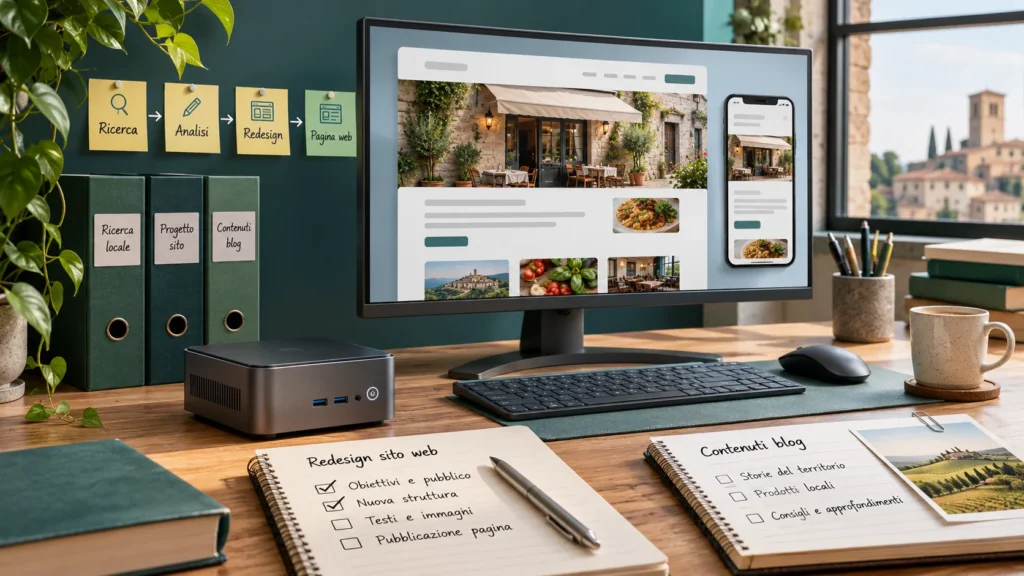
/tool image_generate action=generate prompt="Fotografia editoriale di un mini PC dedicato alla progettazione di un sito per una piccola attività locale, con monitor, taccuino e anteprima del sito, luce naturale, senza persone, testo o loghi" aspectRatio=16:9 outputFormat=webpAttendi la conclusione: la generazione può essere eseguita in background. Controlla che l’immagine sia stata effettivamente restituita, poi salvala nella cartella C:\SBR\progetti\blog-sbr\immagini con un nome descrittivo. La richiesta di formato WebP o proporzioni 16:9 è rispettata soltanto se il provider le supporta: verifica il file effettivo prima di usarlo.
L’immagine mostrata nella chat non è ancora la copertina di WordPress. Nella prima prova conserva il file e i suoi metadati insieme alla bozza; il caricamento in libreria e l’impostazione come immagine in evidenza richiedono un’integrazione autorizzata oppure un passaggio manuale.
Solo dopo una prova riuscita puoi programmare la preparazione ricorrente, per esempio ogni quattro giorni:
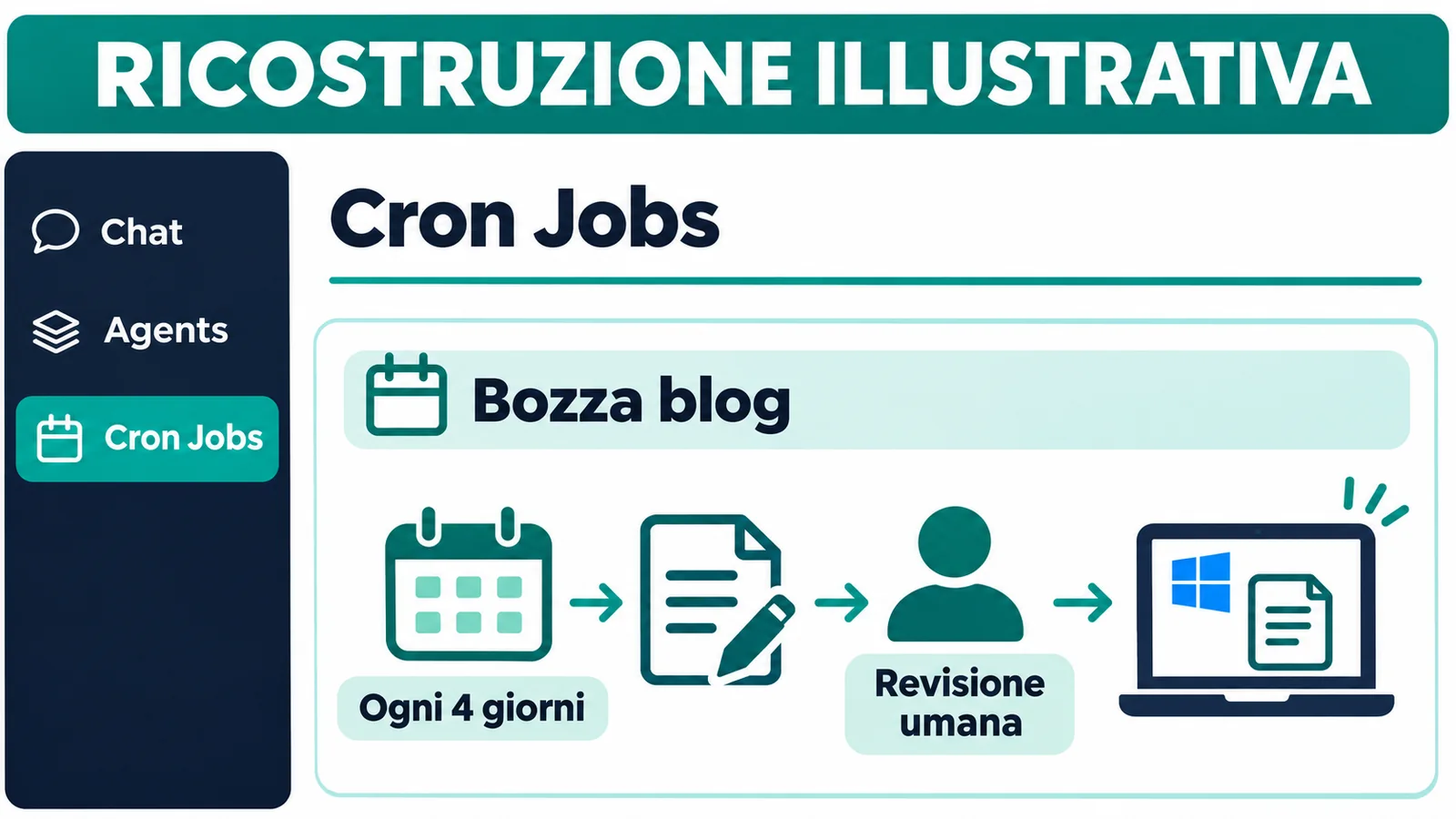
openclaw.cmd cron create "every 4d" "Scrivi una bozza originale in italiano di almeno 1200 parole su una novità pertinente. Salva bozza e fonti, segnala ciò che non puoi verificare e non pubblicare." --name "Bozza blog ogni quattro giorni" --agent redattore-blog --no-deliver
openclaw.cmd cron list
Controlla nella dashboard o con i comandi qui sotto lo stato del job, la prossima esecuzione e la cronologia. Un intervallo di quattro giorni non garantisce un orario fisso: verifica quando parte la prima esecuzione e la disponibilità del mini PC. L’esempio prepara una bozza locale. La creazione delle immagini dipende dagli strumenti effettivamente configurati e non è garantita; la pubblicazione su WordPress non è inclusa in questa prova.
Per controllare subito senza aspettare quattro giorni, ricava l’identificativo dalla lista e sostituisci ID_DEL_JOB con quel valore. Il primo comando avvia una prova e può consumare crediti del modello; il secondo mostra le esecuzioni registrate. L’opzione --no-deliver mantiene il risultato interno, quindi non viene inviata una notifica automatica.
openclaw.cmd cron run ID_DEL_JOB --wait --wait-timeout 10m
openclaw.cmd cron runs ID_DEL_JOB --limit 5
Porta la bozza locale in WordPress
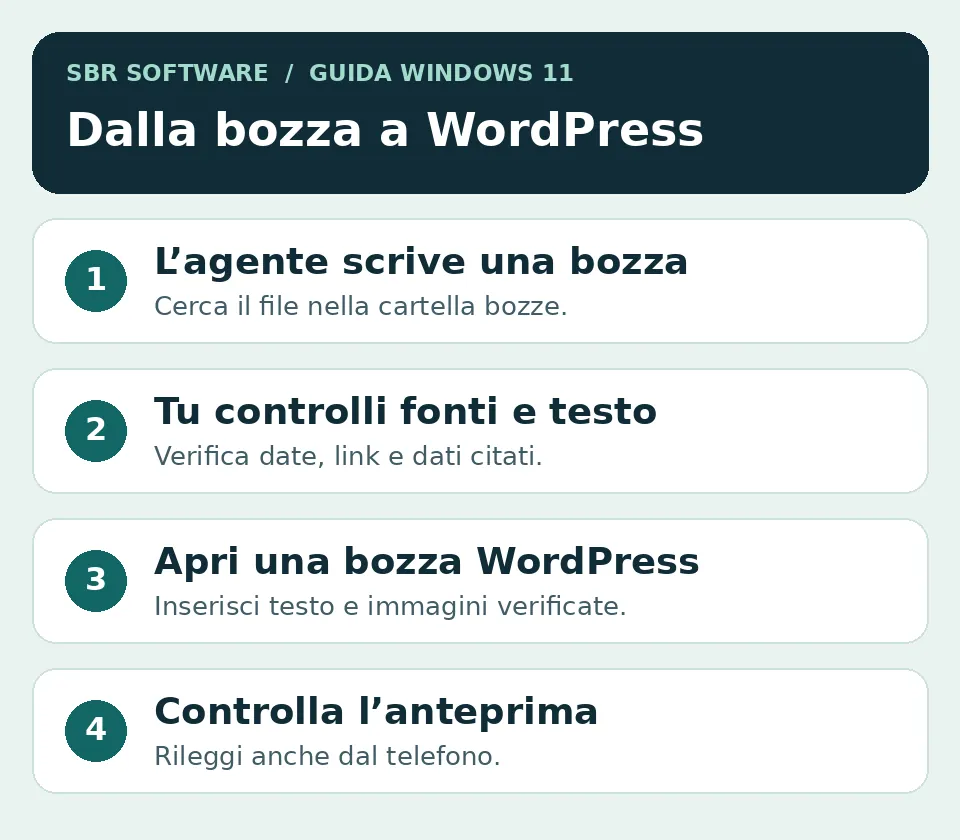
Quando l’agente ha concluso, controlla prima che il file esista. In PowerShell questo comando mostra nome, dimensione e data dei file nella cartella delle bozze:
Get-ChildItem -LiteralPath 'C:\SBR\progetti\blog-sbr\bozze' | Select-Object Name, Length, LastWriteTimeApri il file .md con Blocco note e rileggi l’articolo. Verifica le fonti una per una, gli eventuali collegamenti interni e le informazioni dichiarate. Se l’agente non è riuscito a controllare la presenza dell’argomento nei risultati italiani, annota il limite e non presentare il contenuto come certamente inedito.
Nel pannello WordPress apri Articoli → Aggiungi articolo, inserisci il titolo e porta il contenuto nell’editor a blocchi. Se il tuo sito dispone del blocco Markdown puoi usarlo per il testo; altrimenti inserisci i contenuti nei normali blocchi Gutenberg e controlla manualmente titoli, elenchi, tabelle e collegamenti. L’incollaggio del solo testo non garantisce che tutta la formattazione venga convertita correttamente.
Carica in Media la copertina effettivamente creata, controlla nome, testo alternativo, titolo, didascalia e descrizione, quindi impostala come immagine in evidenza. Inserisci nel corpo le eventuali immagini esplicative, ciascuna vicino al passaggio che chiarisce.
Nell’editor apri il pannello Rank Math, scegli Modifica snippet e inserisci titolo SEO e descrizione proposti dall’agente dopo averli riletti. Controlla anche il permalink e la parola chiave se usata. Salva come bozza e verifica l’anteprima su computer e smartphone prima di decidere se pubblicare.
Questo passaggio è manuale. Un flusso che crea o pubblica direttamente su WordPress richiede una configurazione separata, credenziali limitate e un controllo umano che copra davvero l’azione finale.
Per continuare scegli il numero 7 sotto il capitolo. Configura Langflow e prova il primo flusso