
Capitolo 1 di 8
Parti da qui: due strumenti, un esempio
Hai un piccolo computer Windows e vuoi capire a cosa servono OpenClaw e Langflow su Windows 11. Partiamo da un lavoro semplice. Un’attività fittizia di Bologna ti lascia una scheda con i suoi servizi. Prima vuoi capire quali informazioni mancano. Poi vuoi usare quelle informazioni per preparare una pagina web.
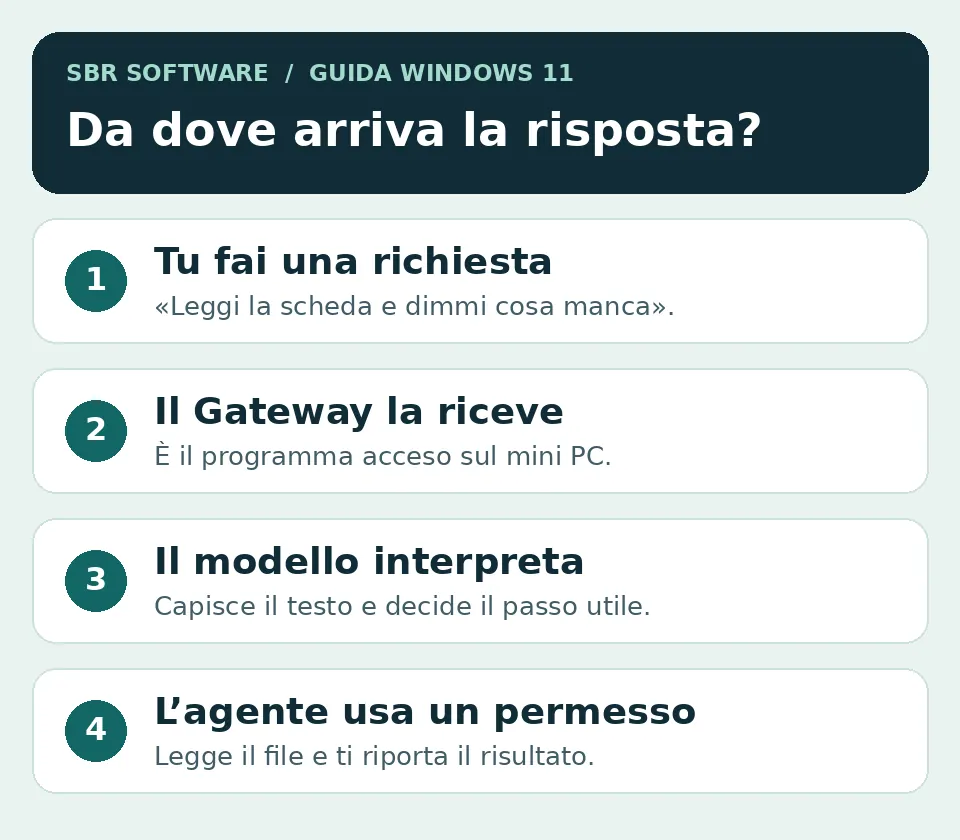
Con OpenClaw puoi scrivere «Leggi questa scheda e dimmi cosa manca», dal PC o da Telegram. Se gli hai dato accesso al file di prova, può leggerlo e rispondere. Con Langflow puoi costruire una sequenza da riusare: incolli una scheda, il modello la legge e il risultato compare in una finestra di prova. Per capire la differenza useremo la stessa scheda in entrambi.
Che cosa succede dopo che premi Invio
Il Gateway è il programma sul mini PC che riceve la richiesta. La manda al modello, cioè al sistema di Intelligenza Artificiale che interpreta il testo. L’agente è l’assistente a cui hai dato istruzioni e, se necessario, strumenti. Uno strumento è una funzione concreta, per esempio leggere un file. Se l’accesso al file manca, l’assistente può rispondere al messaggio ma non dovrebbe dire di averlo letto.
Puoi usare OpenClaw per preparare un riepilogo, lavorare su una copia dei file o programmare un controllo. Per farlo funzionare da telefono il mini PC deve poter ricevere i messaggi. Se scegli un modello online, il programma gira a casa tua ma il testo inviato al modello viene elaborato dal fornitore, che può addebitare l’uso.
OpenClaw vs Langflow: differenze e scelta
OpenClaw è adatto a un assistente che riceve incarichi in chat e usa strumenti autorizzati. Langflow è adatto a costruire un flusso visuale con passaggi, ingressi e risultati definiti. Per chiedere dal telefono un aggiornamento sul lavoro scegli OpenClaw. Per provare lo stesso brief su più schede cliente in un canvas scegli Langflow. Puoi usare entrambi nello stesso progetto, anche senza integrarli subito.
| Criterio | OpenClaw | Langflow |
|---|---|---|
| Interfaccia principale | Dashboard locale e canali come Telegram e WhatsApp. | Canvas visuale e Playground. |
| Unità di lavoro | Agente con workspace, sessione e strumenti. | Flusso di componenti collegati, che può contenere un agente. |
| Come parte il lavoro | Messaggio, comando o pianificazione del Gateway. | Playground o chiamata API su un’istanza configurata. |
| Uso dal telefono | Canale di messaggistica o app associata al Gateway. | Per questo esempio si usa il canvas sul PC. Un’app esterna può chiamare un’API configurata. |
| Modello | Selezionato durante la configurazione o per agente. | Selezionato per componente o nella configurazione dei provider. |
| Risultato nell’esempio SEO | Brief salvato in un file e prototipo HTML locale. | Brief con un formato riusabile, visibile nel Playground o nella risposta API. |
| Dati e costi | Dipendono da provider, strumenti, canale e configurazione. | Dipendono da provider, componenti collegati e configurazione del server. |
| Prima scelta | Assistente personale operativo, sessioni, file e incarichi dal telefono. | Progettazione, confronto e riuso di un flusso di elaborazione. |
La differenza si vede con un dato mancante. Se togli Bologna dalla scheda, in Langflow osservi l’output nello stesso canvas e puoi ripetere l’esperimento cambiando una sola variabile. In OpenClaw verifichi anche che l’agente abbia letto il file giusto e scritto nella cartella prevista. In entrambi i casi il controllo utile è l’esito: una città mancante deve restare una domanda aperta.
Come leggere la guida
Usa i numeri sotto ogni capitolo. Se stai iniziando da zero, parti da 1 e segui l’ordine. Ti basta arrivare a una risposta in chat prima di collegare il telefono. Per provare solo Langflow, vai direttamente alla pagina 7.
- Parti da qui
- Installa OpenClaw sul PC
- Parla con OpenClaw dal telefono
- Crea i primi due agenti
- Verifica un sito e programma un controllo
- Fai preparare una bozza per il blog
- Configura Langflow e prova il primo flusso
- Permessi, problemi e risposte rapide
Per continuare scegli il numero 2 sotto il capitolo. Installa OpenClaw sul PC