
Capitolo 4 di 8
Creare due agenti per SEO locale e sviluppo web
Immagina di dividere il lavoro tra una persona che prepara la scaletta e una che costruisce la pagina. Faremo lo stesso con due agenti. Il primo legge la scheda, prepara un brief (una scaletta con informazioni e domande) e lo salva in un file. Il secondo legge quel file e costruisce una pagina che aprirai nel browser, come un normale documento.
- Prima uscita:
brief-seo.md, un file di testo. Puoi leggerlo con Blocco note. - Seconda uscita:
index.html, la pagina dimostrativa, estyle.css, il file che ne regola l’aspetto. - Quando fermarti: se manca il brief, non lanciare il secondo agente. Controlla prima dove è stato scritto.
Per l’esempio useremo un cliente immaginario: Studio Esempio Bologna, un’azienda di assistenza informatica. Il dominio dimostrativo sarà https://example.com: sostituiscilo solo con un sito che sei autorizzato ad analizzare. I dati del cliente, le aree servite e i risultati SEO devono provenire da informazioni verificabili, non da supposizioni del modello.
Prepara le cartelle
Il workspace è la cartella di lavoro di un agente. Conterrà, tra le altre cose, il file AGENTS.md con le istruzioni. Il finale .md indica Markdown, un modo semplice per scrivere testo con titoli ed elenchi. Quando salvi con Blocco note controlla che il file finisca in .md e non in .md.txt.
In PowerShell crea una struttura di prova. I comandi seguenti preparano le cartelle sul disco C:; se usi un altro percorso, aggiornalo anche nei comandi e nelle istruzioni degli agenti:
New-Item -ItemType Directory -Force -Path 'C:\SBR\openclaw\workspace-seo' | Out-Null
New-Item -ItemType Directory -Force -Path 'C:\SBR\openclaw\workspace-web' | Out-Null
New-Item -ItemType Directory -Force -Path 'C:\SBR\openclaw\workspace-seo\skills\brief-locale' | Out-Null
New-Item -ItemType Directory -Force -Path 'C:\SBR\progetti\studio-bologna\brief' | Out-Null
New-Item -ItemType Directory -Force -Path 'C:\SBR\progetti\studio-bologna\sito-prova' | Out-Null
Il risultato è una cartella per le istruzioni di ciascun agente e una cartella di progetto con il brief condiviso e i file di prova. Non collocare password o chiavi API nel progetto condiviso. Per un secondo cliente crea un’area dedicata e verifica che gli strumenti abbiano accesso soltanto alle risorse appropriate.
C:\SBR\
  openclaw\
    workspace-seo\AGENTS.md
    workspace-seo\SOUL.md
    workspace-seo\skills\brief-locale\SKILL.md
    workspace-web\AGENTS.md
    workspace-web\SOUL.md
  progetti\
    studio-bologna\brief\
    studio-bologna\sito-prova\
AGENTS.md contiene istruzioni operative; SOUL.md può definire tono e comportamento; SKILL.md descrive una skill in una cartella dedicata. Il nome corretto è SOUL.md, non un file .soul. Questi file sono istruzioni leggibili dagli agenti, non autorizzazioni di sicurezza. Il contenuto effettivo e i percorsi sono descritti nella documentazione ufficiale del workspace.
Crea una scheda cliente di prova
Gli agenti hanno bisogno di informazioni di partenza. Per questa esercitazione useremo un cliente completamente immaginario: la scheda serve a ottenere un primo risultato senza usare dati riservati o inventare informazioni su un’azienda reale.
In PowerShell apri il file seguente. Se Blocco note ti chiede di crearlo, conferma; poi incolla la scheda qui sotto, scegli File → Salva e chiudi il programma:
notepad "C:\SBR\progetti\studio-bologna\scheda-cliente.md"# Scheda cliente di prova
Tutti i dati seguenti sono inventati per esercitazione.
Nome: Studio Esempio Bologna
Attività: assistenza informatica per piccole imprese e professionisti
Sede dimostrativa: Bologna, provincia di Bologna
Area servita nell'esempio: Bologna e comuni vicini
Servizi dimostrativi: configurazione computer, reti e assistenza tecnica
Pubblico: piccole aziende e professionisti della zona
Obiettivo del sito: spiegare i servizi e invitare a richiedere informazioni
Pagine richieste: pagina iniziale, servizi, contatti
Tono: professionale, semplice e rassicurante
Contatti, prezzi, orari e recensioni: non disponibili, da chiedere al cliente
Sito di prova per il browser: https://example.com, dominio dimostrativo generico
Non presentare questi dati come appartenenti a un'azienda reale.Per controllare di averlo salvato nel posto giusto, esegui i due comandi seguenti. Il primo deve restituire True; il secondo deve mostrare il testo della scheda:
Test-Path 'C:\SBR\progetti\studio-bologna\scheda-cliente.md'
Get-Content 'C:\SBR\progetti\studio-bologna\scheda-cliente.md'
Se il primo risultato è False, verifica il nome e l’estensione in Esplora file: il file deve chiamarsi scheda-cliente.md, senza un ulteriore .txt. Non proseguire finché non riesci a leggere la scheda.
Registra i due agenti
Con Git installato e il Gateway configurato e attivo, esegui questi comandi in PowerShell:
openclaw.cmd agents add seo-locale --workspace "C:\SBR\openclaw\workspace-seo"
openclaw.cmd agents add coder-web --workspace "C:\SBR\openclaw\workspace-web"
openclaw.cmd agents list --bindings
Con l’opzione --workspace, la creazione usa il percorso non interattivo. Il comando finale mostra gli agenti e gli instradamenti configurati: controlla che compaiano seo-locale e coder-web. Creare due agenti non li collega automaticamente tra loro e non garantisce che abbiano un modello o strumenti funzionanti: verifica autenticazione e permessi per entrambi.
Agente 1: ricercatore e scrittore SEO
Nei prossimi riquadri si alternano due tipi di testo: i comandi come notepad vanno in PowerShell, mentre i testi che iniziano con # o --- vanno incollati nel file di Blocco note appena aperto. Salva il file prima di tornare a PowerShell.
Apri il file C:\SBR\openclaw\workspace-seo\AGENTS.md con un editor di testo. Se contiene già istruzioni, leggile e integra quanto segue senza eliminare impostazioni necessarie:
Per aprirlo direttamente da PowerShell usa il comando seguente. Se Blocco note chiede di creare il file, accetta solo dopo aver verificato che la cartella indicata esista. Incolla le istruzioni, salva con File → Salva e chiudi Blocco note:
notepad "C:\SBR\openclaw\workspace-seo\AGENTS.md"# Compito
Prepara un brief SEO locale per il progetto dimostrativo.
# Contesto
Cliente: Studio Esempio Bologna, completamente fittizio.
Scheda da leggere: C:\SBR\progetti\studio-bologna\scheda-cliente.md
File da creare: C:\SBR\progetti\studio-bologna\brief\brief-seo.md
# Procedura
1. Leggi la scheda cliente e segnala esplicitamente che i dati sono fittizi.
2. Distingui le informazioni presenti dalle domande aperte.
3. Elenca servizi, destinatari e aree indicate nella scheda.
4. Proponi intenti di ricerca, title, meta description, H1 e H2.
5. Se consulti fonti accessibili, indica i relativi indirizzi; non inventarli.
6. Salva il brief nel percorso specificato.
# Limiti
Non inventare contatti, recensioni, certificazioni o statistiche.
Non presentare ipotesi di ricerca come volumi misurati.
Non modificare il sito pubblico e non usare credenziali.
Se non puoi leggere la scheda o scrivere il brief, fermati e spiega l'errore.Nel file SOUL.md puoi aggiungere: «Scrivi in italiano chiaro, spiega i dubbi e preferisci esempi concreti». Per creare una skill dedicata, inserisci il seguente file in workspace-seo/skills/brief-locale/SKILL.md:
Puoi creare e modificare il file anche con Blocco note: da Windows apri la cartella C:\SBR\openclaw\workspace-seo\skills\brief-locale, crea un file chiamato esattamente SKILL.md e incolla il contenuto. In Esplora file attiva la visualizzazione delle estensioni per controllare che Windows non lo abbia chiamato SKILL.md.txt.
---
name: brief-locale
description: Prepara un brief di contenuti e SEO locale da dati verificati.
---

# Brief locale
Raccogli servizi, destinatari e luoghi confermati dal cliente.
Proponi titolo, descrizione, struttura H1 e H2 e collegamenti utili.
Se mancano informazioni, elenca le domande senza inventare risposte.
Salva le fonti insieme al brief e segnala ogni ipotesi.
La skill aiuta l’agente a seguire una procedura ripetibile. Per usare browser o file servono comunque strumenti disponibili e permessi adeguati. Se la skill non compare, controlla percorso, nome del file e filtri configurati per l’agente.
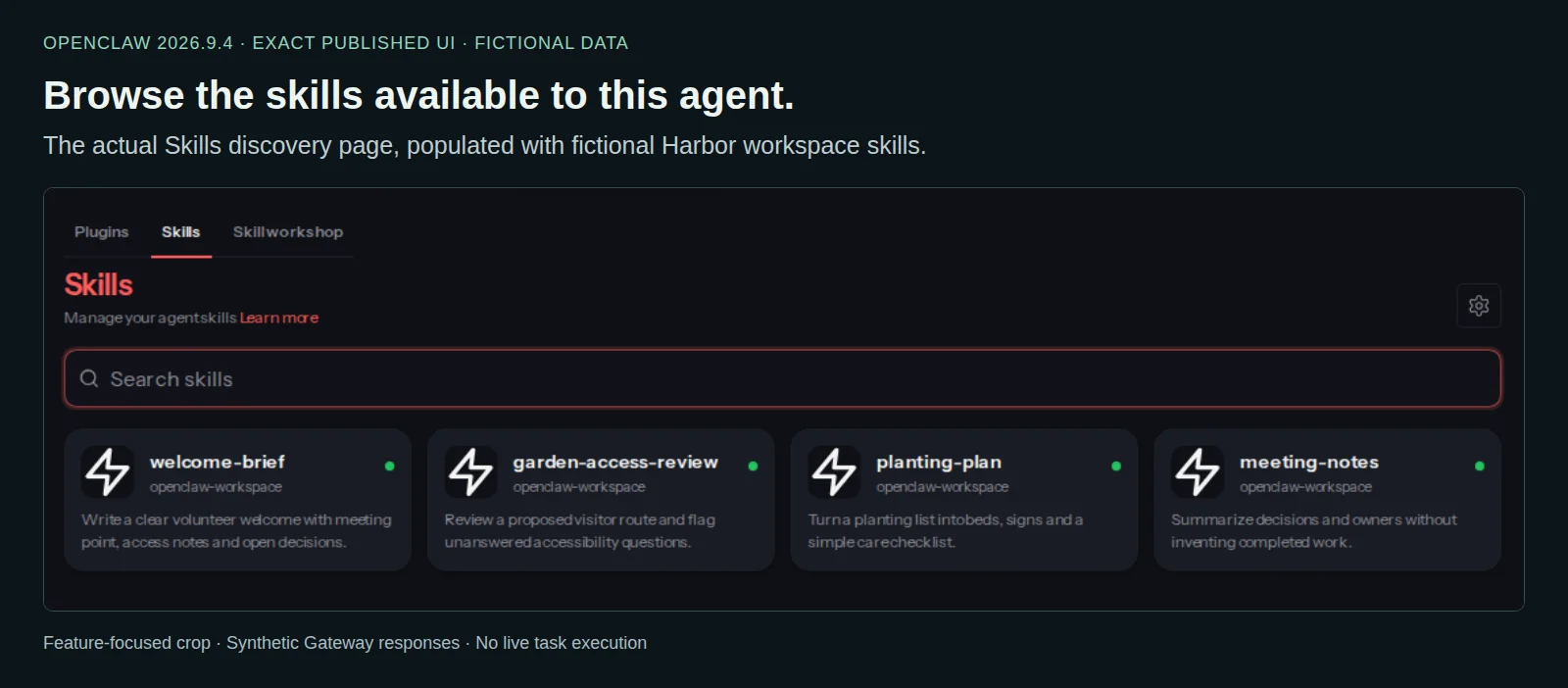
Questa immagine ufficiale mostra la pagina Skills della versione 2026.9.4. Le quattro skill raffigurate appartengono a un progetto fittizio: servono per riconoscere il tipo di pagina, non sono quelle che hai appena creato. Cerca il nome brief-locale nella tua installazione e verifica se risulta disponibile per l’agente.
Agente 2: sviluppatore web
Nel file C:\SBR\openclaw\workspace-web\AGENTS.md inserisci o integra:
notepad "C:\SBR\openclaw\workspace-web\AGENTS.md"# Compito
Leggi il brief SEO locale di Studio Esempio Bologna.
Realizza un prototipo di sito per un cliente fittizio.
# Input
C:\SBR\progetti\studio-bologna\brief\brief-seo.md
# Output
Salva questi file in C:\SBR\progetti\studio-bologna\sito-prova:
- index.html, pagina iniziale apribile nel browser;
- style.css, stili adatti anche agli schermi piccoli;
- modifiche.md, elenco del lavoro e delle verifiche ancora necessarie.
# Requisiti
Usa un H1 coerente, H2 descrittivi e una struttura accessibile.
Prepara title e meta description pertinenti al brief.
Rendi esplicito che l'attività e i dati sono dimostrativi.
Segnala i contatti mancanti senza inventarli.
Eventuali moduli devono indicare che sono dimostrativi e non inviano dati.
Se il brief manca o non puoi salvare i file, fermati e spiega il problema.
Non pubblicare, usare credenziali o modificare un sito reale.Per questa prima prova scegliamo HTML e CSS: puoi aprire il risultato senza predisporre un progetto React. Se il cliente usa WordPress ed Elementor, un file HTML locale è soltanto un prototipo. Non modifica automaticamente una pagina Elementor e va tradotto nel sistema effettivamente usato dal sito.
Fai collaborare gli agenti: prima prova controllata
Nel terminale richiama prima l’agente SEO. Il comando chiede una consegna e termina quando il turno restituisce il risultato; tempi ed errori dipendono dal modello e dagli strumenti configurati.
openclaw.cmd agent --agent seo-locale --message "Prepara il brief del progetto Studio Esempio Bologna seguendo AGENTS.md. Usa dati fittizi dichiarati e salva il brief nella cartella indicata."Verifica che il file esista e leggilo prima di passare al secondo agente:
Get-Content 'C:\SBR\progetti\studio-bologna\brief\brief-seo.md'Se il file manca, il secondo passaggio non è pronto: controlla il messaggio dell’agente, i permessi dello strumento file e il percorso accessibile dal suo ambiente. Dopo aver letto il brief, richiama l’agente sviluppatore:
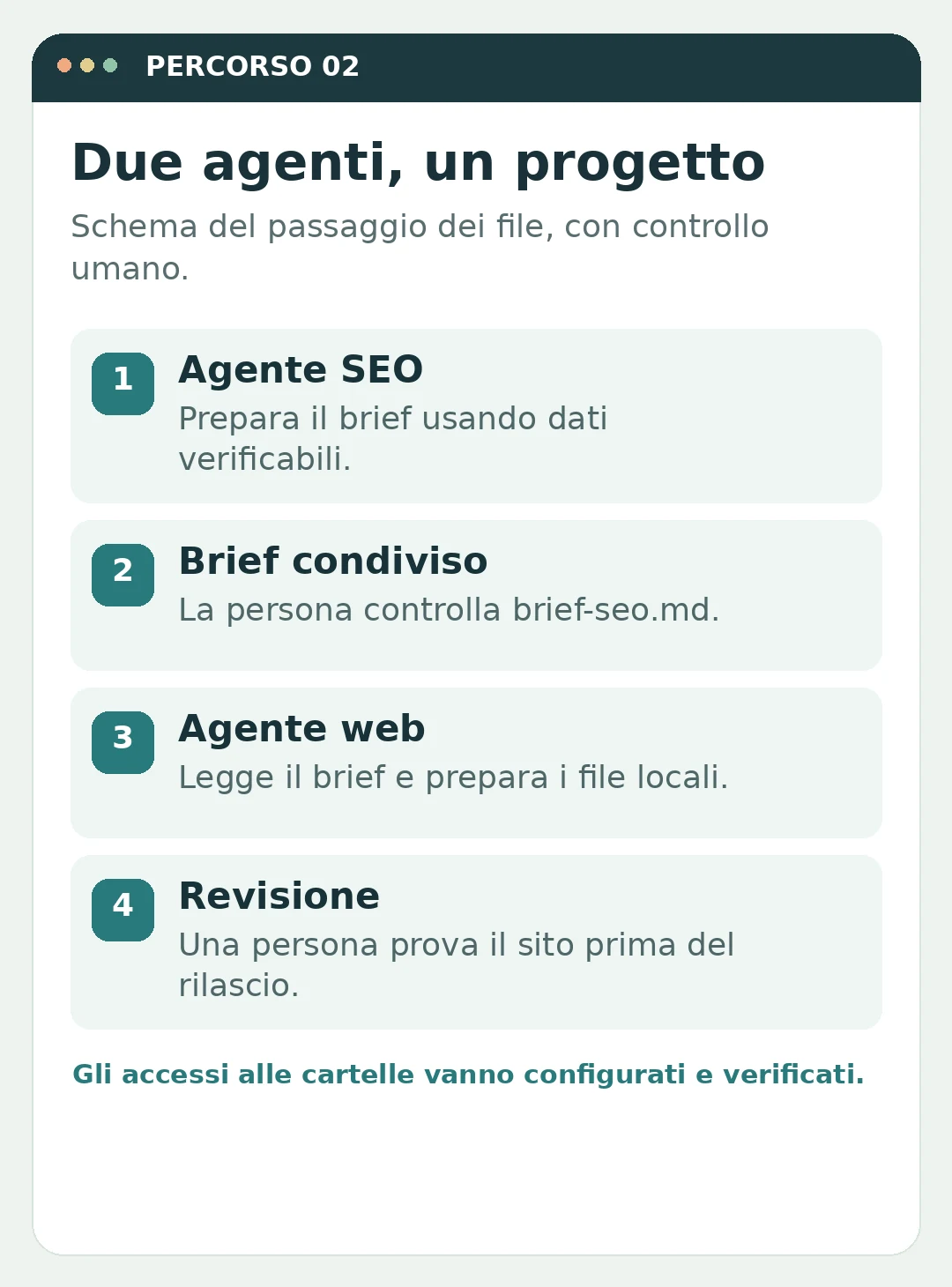
openclaw.cmd agent --agent coder-web --message "Leggi il brief del progetto Studio Esempio Bologna e crea una proposta locale nella cartella sito-prova, seguendo AGENTS.md. Non pubblicare."Ora controlla i file creati e apri l’eventuale index.html da Esplora file. La collaborazione qui è una consegna esplicita tramite file: il primo agente scrive, una persona verifica, il secondo legge. Per una catena completamente automatica bisogna configurare instradamento, autorizzazioni, controllo degli errori e criteri di passaggio. Non basta creare i due file Markdown.
Controlla e apri il sito di prova
In PowerShell elenca il contenuto della cartella. Nell’esempio completato dovresti trovare index.html, style.css e modifiche.md. Se mancano, leggi la risposta dell’agente: potrebbe essersi fermato perché non vede il brief o non ha il permesso di scrivere.
Get-ChildItem -LiteralPath 'C:\SBR\progetti\studio-bologna\sito-prova'Per aprire la pagina nel browser predefinito, esegui il comando seguente. Se il file non esiste, PowerShell mostra un messaggio e non apre nulla:
$paginaProva = 'C:\SBR\progetti\studio-bologna\sito-prova\index.html'
if (Test-Path -LiteralPath $paginaProva) {
    Start-Process $paginaProva
} else {
    Write-Host 'Il file index.html non è stato creato: rileggi la risposta dell’agente web.'
}
La pagina deve dichiarare che si tratta di un esempio, presentare i servizi indicati nella scheda e segnalare i contatti mancanti. Apri anche modifiche.md con Blocco note e controlla che l’agente abbia indicato i punti ancora da verificare. Se il risultato è incompleto, descrivi il problema all’agente e chiedigli di correggere soltanto i file di prova.
Per una prima verifica da telefono in Microsoft Edge o Google Chrome, apri la pagina, premi F12 e poi Ctrl + Maiusc + M con gli strumenti per sviluppatori attivi. Seleziona un modello di telefono nella barra comparsa e controlla titoli, pulsanti, immagini e scorrimento orizzontale. L’emulazione è indicativa: per una verifica definitiva apri il risultato anche su uno smartphone reale.
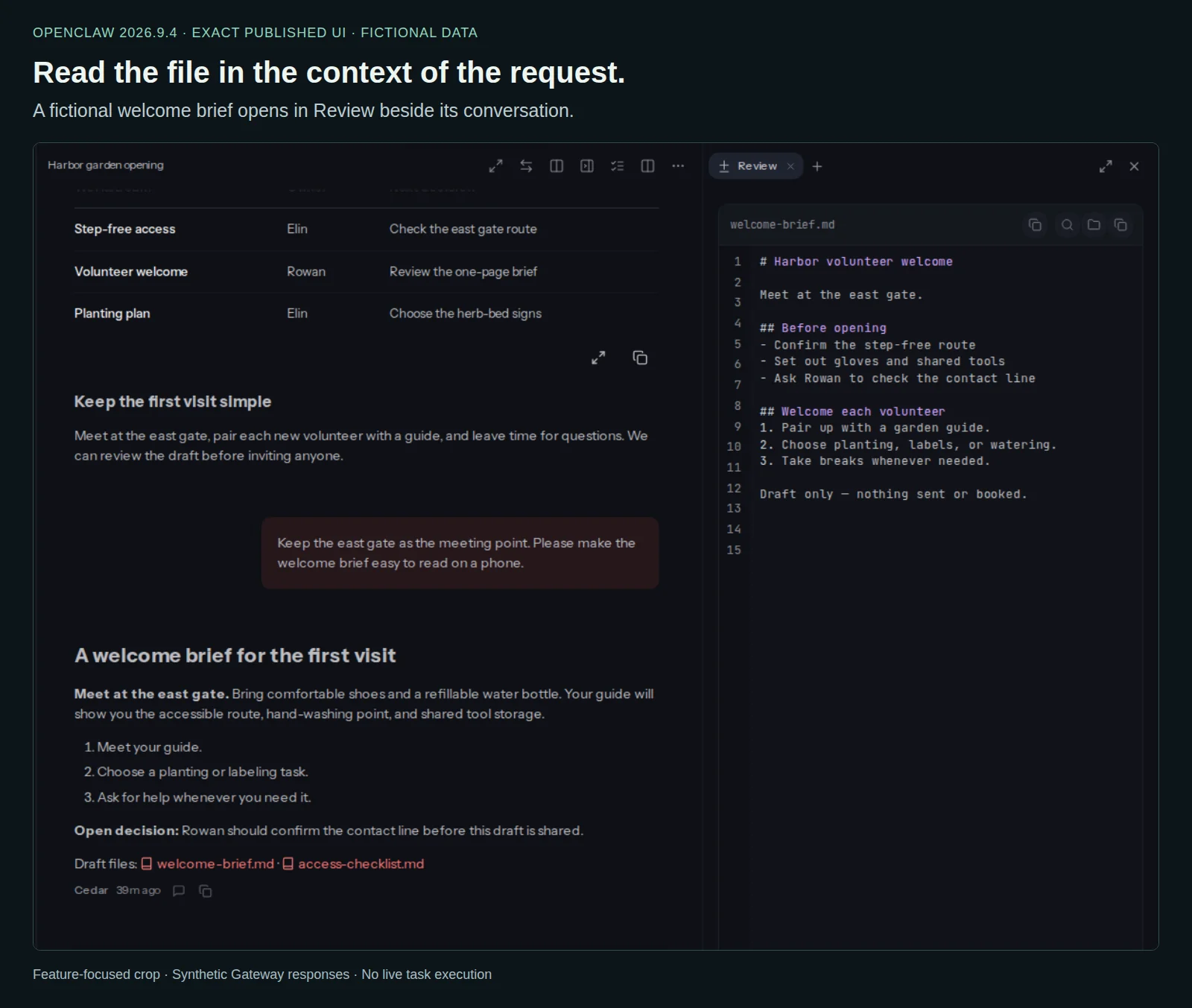
Nell’esempio ufficiale qui sotto vedi una conversazione affiancata al contenuto di un file Markdown. È un progetto dimostrativo diverso dal nostro, ma aiuta a riconoscere il pannello di revisione. Nel nostro esercizio puoi sempre aprire e controllare brief-seo.md con Blocco note.
Per continuare scegli il numero 5 sotto il capitolo. Verifica un sito e programma un controllo