
Capitolo 2 di 8
Installare OpenClaw su Windows 11
Qui faremo una sola cosa: installare OpenClaw su Windows e scrivere «Ciao» nel suo pannello. Per ora lascia chiusi Telegram, WhatsApp e Langflow. Alla fine del capitolo saprai se il mini PC e il modello riescono a rispondere.
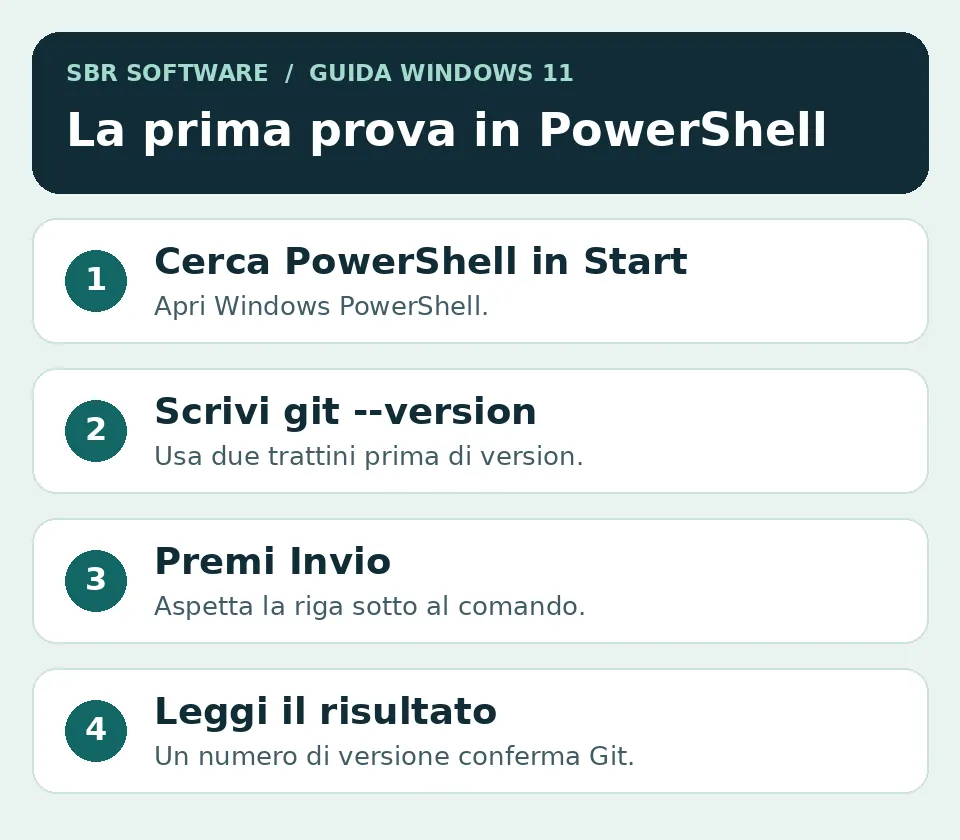
Userai Windows PowerShell, una finestra in cui scrivi istruzioni al computer. Per aprirla premi Start, cerca «Windows PowerShell» e fai clic sul risultato. Copia soltanto le righe nei riquadri, senza aggiungere ciò che vedi già nella finestra. Dopo ogni comando premi Invio e aspetta il risultato prima di passare al successivo.
Prima di iniziare: prepara il mini PC
Per questa guida usa un mini PC con Windows 11, collegamento a Internet, un account Windows dedicato e una cartella di prova. Prepara l’accesso a un modello compatibile: il Gateway gestisce gli agenti, ma per generare risposte serve anche un modello. I servizi via API possono avere costi separati rispetto a un abbonamento chat.
Il nostro obiettivo: installare OpenClaw, avviare il Gateway sul computer, aprire la dashboard nel browser e ottenere una prima risposta. Prima di usare materiali di clienti reali lavora soltanto con dati fittizi.
Passo 1. Installa Git per Windows
Apri il browser del mini PC e vai alla pagina ufficiale di Git for Windows (git-scm.com/install/windows). Nella sezione Standalone Installer scegli Git for Windows/x64 Setup per un PC x64, oppure Git for Windows/ARM64 Setup per un PC ARM64. Se non sai quale scegliere, apri Impostazioni di Windows, poi Sistema → Informazioni sul sistema e controlla la voce Tipo sistema.
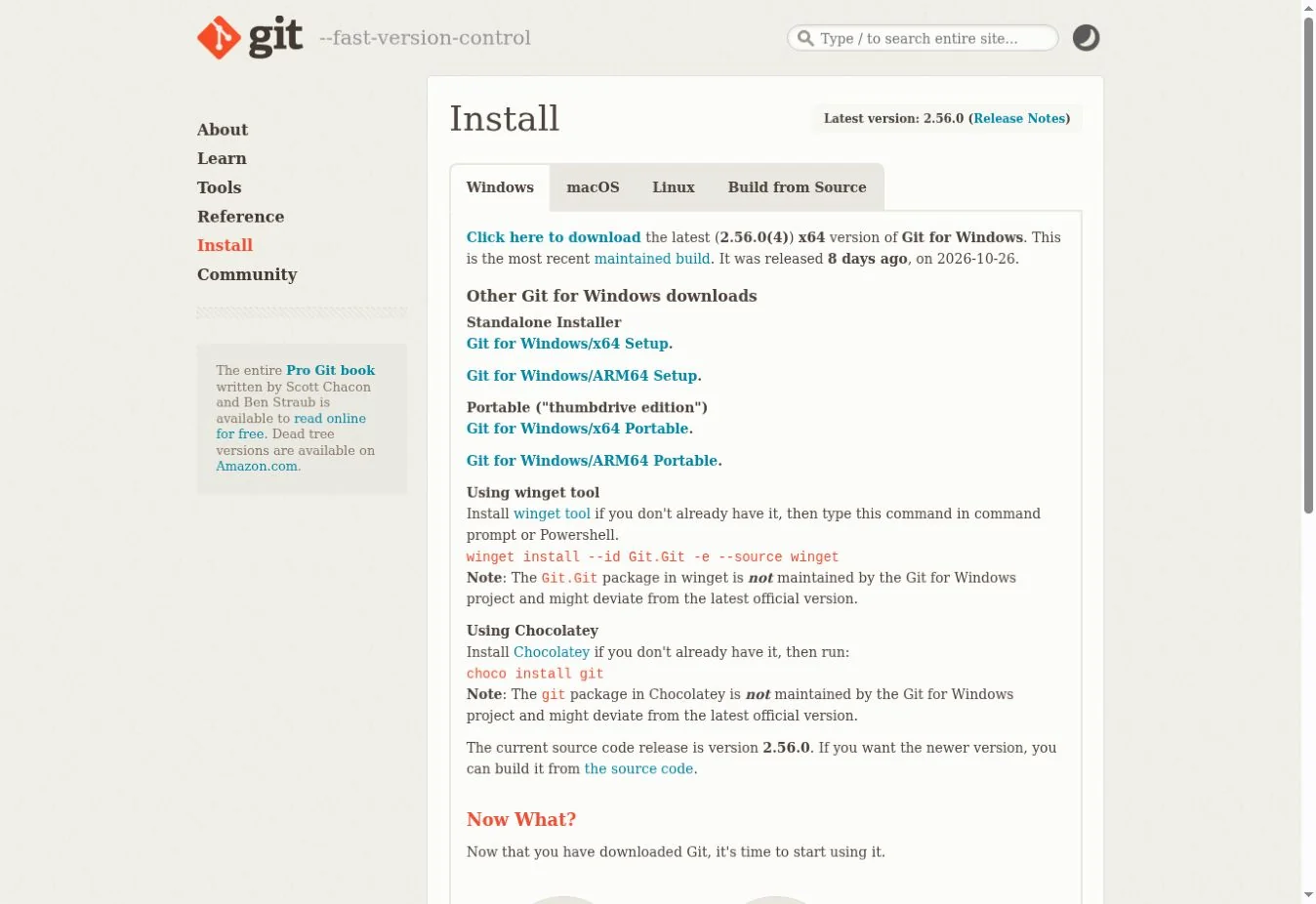
Apri la cartella Download ed esegui il file appena scaricato. Se non hai esigenze particolari, mantieni le opzioni proposte dal programma di installazione. Git servirà a OpenClaw per inizializzare i workspace degli agenti.
Apri il menu Start, cerca PowerShell e avvia Windows PowerShell. Una finestra con una riga che termina con il simbolo > è pronta a ricevere i comandi. Scrivi il comando seguente e premi Invio:
git --versionDovresti vedere il numero di versione di Git. Se il comando non viene riconosciuto, chiudi PowerShell, riaprila e riprova. Se ancora non funziona, controlla che Git per Windows sia stato installato e che sia disponibile nel percorso di sistema.
Passo 2. Avvia il programma di installazione ufficiale
Nella stessa finestra PowerShell copia esattamente il comando seguente, incollalo e premi Invio. Scarica ed esegue lo script di installazione ufficiale: verifica l’indirizzo prima di avviarlo e consulta la documentazione Windows di OpenClaw se desideri leggerne le istruzioni aggiornate.
iwr -useb https://openclaw.ai/install.ps1 | iex
Attendi il completamento e leggi gli eventuali messaggi. L’installazione può predisporre componenti necessari e avviare una configurazione guidata. La durata dipende dalla connessione. Se compare un errore, fermati e leggilo prima di ripetere il comando; una richiesta di Windows o del programma va valutata in base a ciò che mostra.
A installazione conclusa, se necessario apri una nuova finestra PowerShell e verifica che OpenClaw risponda:
openclaw.cmd --versionSe viene mostrata una versione, il programma è raggiungibile. Se PowerShell non trova openclaw.cmd, prova il percorso predefinito seguente:
& "$env:APPDATA\npm\openclaw.cmd" --versionSe il secondo comando funziona ma il primo no, la cartella dei comandi potrebbe non essere nel PATH di Windows. Se falliscono entrambi, rileggi il risultato dell’installazione. Non serve disattivare le protezioni di PowerShell per usare openclaw.cmd.
Passo 3. Configura il modello e il Gateway
Il programma ti chiederà due cose diverse: dove gira OpenClaw e quale modello gli fornisce le risposte. Per questa prova OpenClaw gira sul mini PC. Per il modello, scegli un servizio a cui hai già accesso e segui l’autenticazione proposta. Una chiave API è una credenziale per l’accesso da un programma: trattala come una password. Se l’assistente ti chiede di aggiungere subito un canale, puoi rimandare al capitolo 3.
Se la procedura guidata parte automaticamente, seguila. Per una prima configurazione scegli il percorso rapido quando disponibile, oppure quello personalizzato se devi indicare manualmente il fornitore. Se hai già un accesso compatibile, la procedura potrebbe riconoscerlo; altrimenti ti chiederà come autenticarti. Le opzioni visibili dipendono dalla versione e dal fornitore.
Su un’installazione nuova, se hai saltato la configurazione iniziale, avvia l’onboarding qui sotto. Se il Gateway è già configurato e devi cambiare una scelta, usa openclaw.cmd configure.
openclaw.cmd onboard --install-daemonSe la procedura ti chiede se mantenere OpenClaw attivo in background e scegli di farlo, il servizio può essere installato durante la configurazione. Per verificare il risultato esegui:
openclaw.cmd gateway statusLeggi le righe sotto il comando. Se il controllo riesce, il Gateway sta rispondendo. Se vedi che il servizio non è installato o non è raggiungibile, leggi il messaggio prima di scegliere il comando successivo. Se il servizio non è installato, il comando seguente ne richiede l’installazione; se un Gateway è aperto nella finestra in primo piano, chiudilo con Ctrl+C prima di installare il servizio:
openclaw.cmd gateway install
openclaw.cmd gateway status
Su Windows il servizio usa un’attività pianificata oppure, se non può essere creata, una modalità alternativa legata all’accesso dell’utente. Leggi quale modalità viene effettivamente indicata e verifica l’avvio dopo un riavvio: non dare per scontato che il sistema lavori prima dell’accesso a Windows.
Passo 4. Apri la dashboard
Quando il Gateway risulta raggiungibile, nella stessa finestra esegui:
openclaw.cmd dashboardSi apre nel browser la Control UI, cioè il pannello web locale. Cerca la sezione della chat, scrivi «Ciao, dimmi in una frase cosa puoi fare» e invia. Una risposta conferma la comunicazione di base con il modello; non dimostra ancora che siano disponibili browser, file, agenti aggiuntivi o pubblicazione.
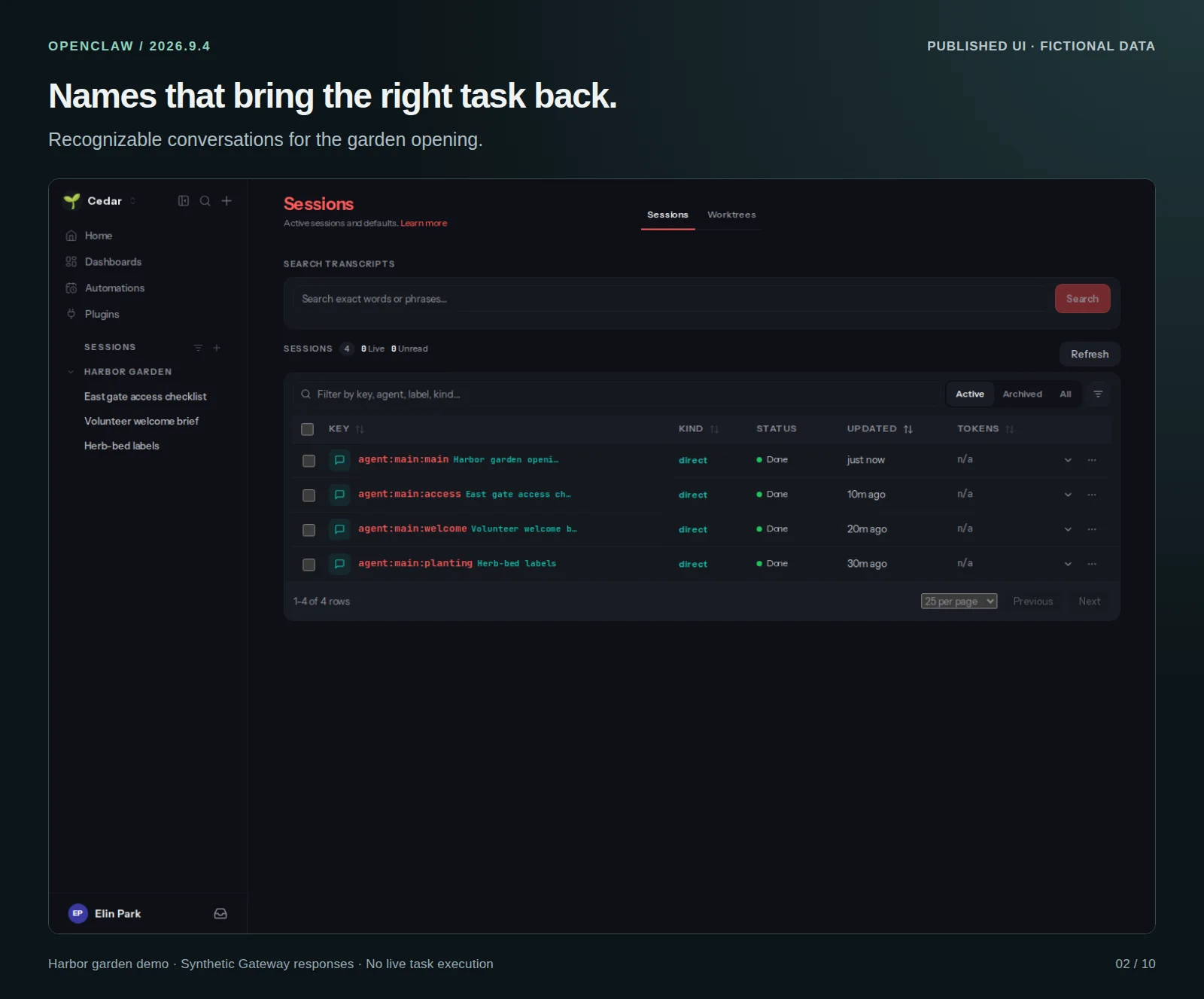
Per orientarti, osserva l’esempio ufficiale seguente. Nella versione raffigurata, la pagina Sessions mostra le conversazioni; nel menu laterale compaiono anche Home, Dashboards e Automations. I nomi dei progetti nell’immagine sono dimostrativi e non compaiono nella tua installazione.
L’indirizzo della dashboard e il token di accesso sono dati riservati: non pubblicarli in schermate, video o articoli. Se la pagina non si apre, torna in PowerShell, controlla lo stato del Gateway e leggi l’errore senza incollare credenziali in chat pubbliche.
Impedisci la sospensione durante le prove
In Windows 11 apri Impostazioni, Sistema, Alimentazione e batteria, poi le opzioni di schermo e sospensione. Per un mini PC collegato alla corrente imposta un intervallo compatibile con le attività pianificate. Lo schermo può spegnersi, ma se il computer entra in sospensione un’attività all’orario previsto può non partire. Dopo un riavvio controlla che l’app e il Gateway siano effettivamente attivi prima di affidare loro un lavoro.
Dove troverai i file su Windows
Negli esempi useremo la cartella C:\SBR, visibile anche da Esplora file. Quando diciamo di scrivere un comando, usa PowerShell; quando indichiamo un file da modificare, puoi aprirlo con Blocco note. Se attivi una sandbox, verifica separatamente quali cartelle può leggere e scrivere.
Per continuare scegli il numero 3 sotto il capitolo. Parla con OpenClaw dal telefono