
Capitolo 3 di 8
Come usare OpenClaw dal telefono
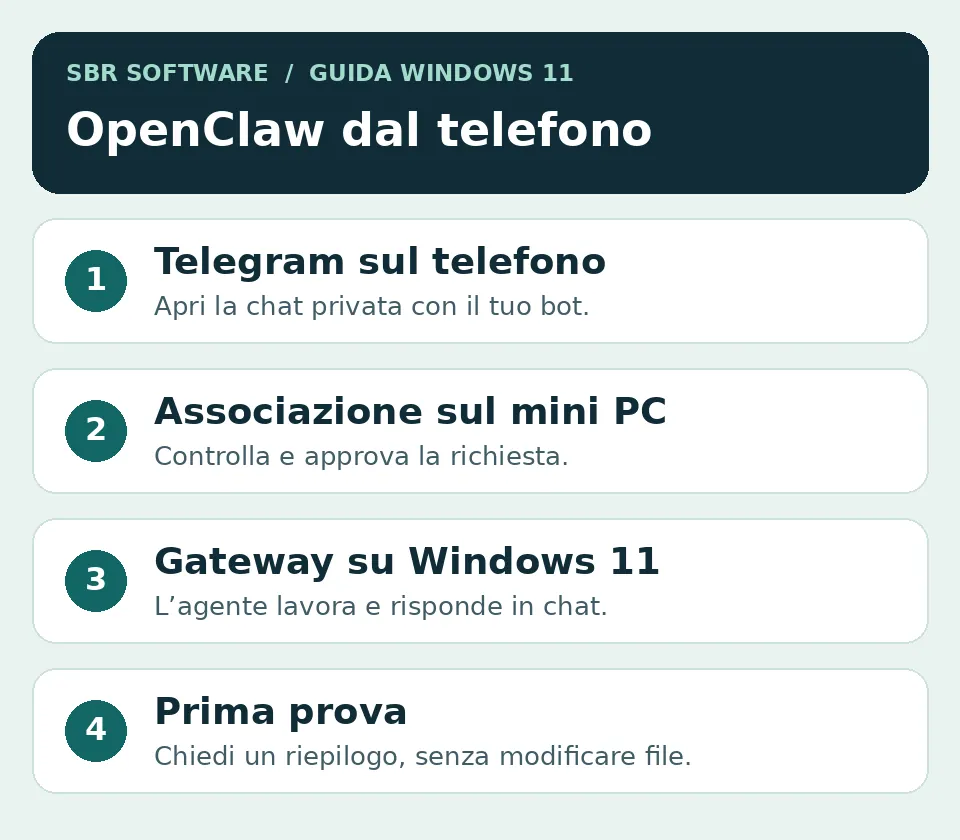
Se vuoi solo scrivere «A che punto è il progetto?» dal telefono, inizia da Telegram. Il bot è il contatto automatico a cui scrivi. OpenClaw, acceso sul mini PC, riceve il messaggio e manda la risposta allo stesso contatto. Durante la prova controlla che tu riesca già a ricevere una risposta dalla chat sul PC.
Per chattare dal telefono con OpenClaw, collega Telegram o WhatsApp al Gateway che gira sul mini PC. Per collegare anche le funzioni del dispositivo, usa l’app OpenClaw compatibile e associa il telefono al Gateway. Sono due configurazioni distinte: puoi iniziare con Telegram senza aprire porte sul router e senza installare l’app OpenClaw sul telefono.
| Canale | Come si collega | Quando usarlo |
|---|---|---|
| Telegram | Bot creato con BotFather, token e approvazione del primo messaggio privato | Per ricevere riepiloghi o chiedere lo stato di un progetto anche fuori casa. |
| Account collegato dal menu Dispositivi collegati tramite QR | Se preferisci WhatsApp e puoi dedicare un account al progetto. | |
| App OpenClaw | Associazione del dispositivo al Gateway tramite QR o codice su una rete raggiungibile | Per usare l’interfaccia dell’app o abilitare capacità del telefono dove supportate. |
Telegram: da BotFather al primo messaggio
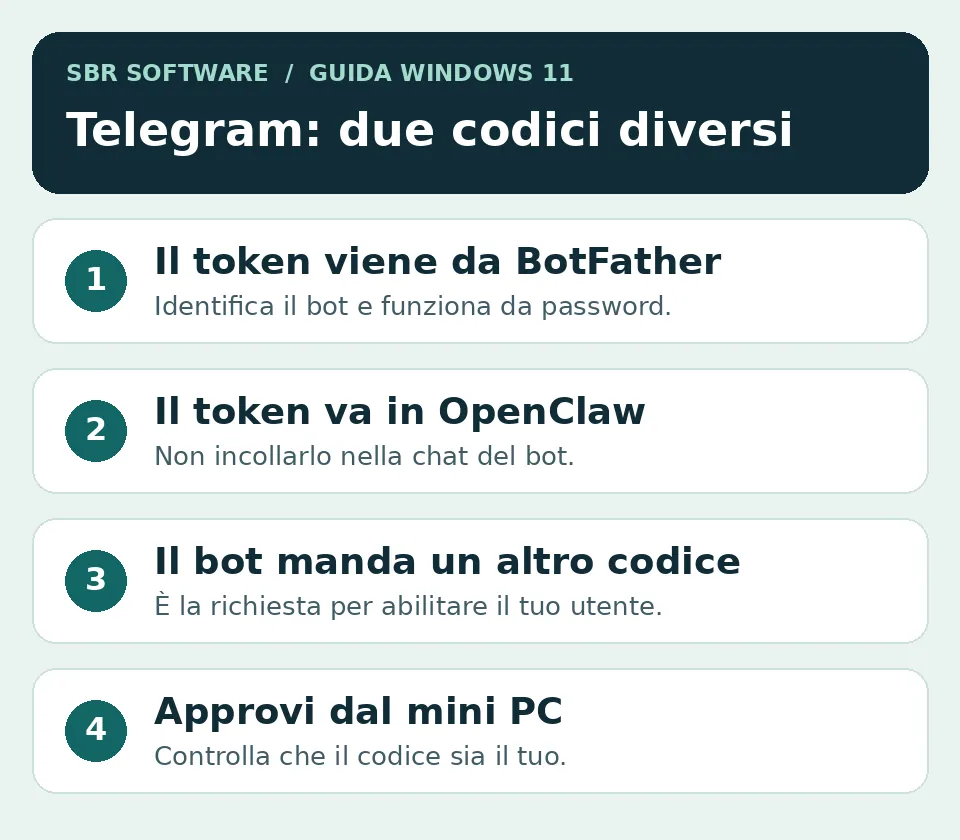
Ti capiterà di vedere due codici. Il primo appartiene al bot: si configura una sola volta in OpenClaw. Il secondo appartiene alla tua richiesta di accesso: compare dopo il primo messaggio e lo confermi sul PC. Tienili distinti prima di seguire l’elenco.
Prima controlla sul mini PC che la chat della dashboard risponda. Se il modello non risponde lì, aggiungere Telegram non risolverà il problema. Usa il manuale ufficiale dei canali OpenClaw per verificare le schermate e i criteri di accesso della tua versione.
- Da Telegram, cerca @BotFather e verifica che il nome utente sia scritto esattamente così. Invia
/newbot, scegli un nome visibile e un nome utente che termini inbot. Conserva il token come una password. - In PowerShell, sul PC che ospita OpenClaw, esegui
openclaw.cmd channels add. Scegli Telegram quando richiesto, incolla il token nel passaggio dedicato e mantieni il criterio Pairing per i messaggi privati. Per la prima prova, lascia i gruppi fuori dalla configurazione. - Verifica il canale con il comando qui sotto. Se il Gateway gestito è fermo, avvialo con
openclaw.cmd gateway start. Se la configurazione appena salvata non viene riletta, provaopenclaw.cmd gateway restart. - Dal telefono apri la chat privata del tuo bot, tocca Avvia e invia «Prima prova». Sul PC elenca le richieste pendenti. Approva solo il codice che coincide con quello ricevuto sul tuo telefono.
openclaw.cmd channels status --probe
openclaw.cmd pairing list telegram
openclaw.cmd pairing approve telegram CODICE_DI_ABBINAMENTO
Sostituisci CODICE_DI_ABBINAMENTO con il codice del tuo messaggio, senza parentesi. Il codice associa il tuo utente Telegram. Il token di BotFather, invece, autentica il bot e va tenuto separato. Dopo l’approvazione invia un nuovo messaggio.
Rispondi con una frase che confermi che ricevi i miei messaggi. Non usare strumenti e non modificare file.Per la seconda prova usa un progetto fittizio: «Quali informazioni devo verificare prima di scrivere una pagina per Studio Esempio Bologna? Rispondi qui in tre punti». Per un agente diverso da quello predefinito, serve instradare il canale o l’account verso quell’agente. Usa openclaw.cmd agents list --bindings per controllare la destinazione prima di inviare dati reali.
WhatsApp: collega un account con il QR
Sul mini PC avvia il login qui sotto. Se la versione richiede il plugin ufficiale WhatsApp, il flusso di configurazione lo segnala. Sul telefono che possiede l’account apri WhatsApp → Dispositivi collegati → Collega un dispositivo e inquadra il QR visualizzato sul PC. Conserva separato l’account che gestisce l’assistente, così puoi verificare i mittenti autorizzati senza usare una chat cliente come collaudo.
openclaw.cmd channels login --channel whatsapp
openclaw.cmd channels status --probe
Da un secondo account invia un messaggio privato. Se hai scelto la politica di associazione, controlla openclaw.cmd pairing list whatsapp e usa openclaw.cmd pairing approve whatsapp CODICE_DI_ABBINAMENTO per la richiesta che riconosci. Se il QR si collega ma il bot tace, controlla prima le autorizzazioni del mittente e poi il modello.
App OpenClaw su Android o iPhone: quando serve
Per una chat in mobilità Telegram è la prova più semplice. Se vuoi che il telefono si presenti al Gateway come nodo, cioè come dispositivo che può offrire capacità esplicite, usa il client mobile ufficiale indicato nella documentazione OpenClaw per il tuo sistema. La disponibilità e le funzioni dipendono dalla piattaforma e dalla versione. Fotocamera, microfono o notifiche richiedono permessi specifici e vanno attivati solo se utili al caso.
- Verifica prima che il telefono possa raggiungere il Gateway su una rete privata. L’indirizzo
127.0.0.1sul telefono identifica il telefono stesso. Per accesso da fuori rete, usa un percorso privato e protetto documentato, come una rete privata Tailscale con il servizio Serve, con il Gateway autenticato. - Sul Gateway genera un codice o QR dal pannello di associazione oppure usa
openclaw.cmd qr --limitedsu una configurazione già raggiungibile. Il profilo limitato riduce le autorizzazioni amministrative. Tratta il QR come una credenziale temporanea. - Nell’app apri Settings → Gateway e scansiona il QR o incolla il codice. Se il Gateway mostra una richiesta in attesa, confronta il nome del dispositivo e i permessi richiesti prima di approvarli. Poi prova prima la chat, quindi la singola capacità che ti serve.
| Sintomo | Controllo utile |
|---|---|
| Il bot Telegram non risponde | Controlla Gateway, stato del canale, token del bot e richieste pendenti, nell’ordine. |
| WhatsApp chiede un nuovo QR | Controlla lo stato dei dispositivi collegati sull’account e ripeti l’associazione sul Gateway corretto. |
| L’app OpenClaw non trova il mini PC | Verifica indirizzo raggiungibile, rete privata, autenticazione e compatibilità fra client e Gateway. |
| Funziona in casa, si ferma di notte | Controlla sospensione di Windows e avvio del servizio. Il telefono non sostituisce il Gateway. |
Per continuare scegli il numero 4 sotto il capitolo. Crea i primi due agenti