

Devi rifare la pagina Contatti del tuo sito WordPress. Vuoi spostare il modulo più in alto su smartphone, ma nel frattempo le richieste di preventivo devono continuare ad arrivare. Reprint permette di copiare file e database del sito in un ambiente separato, dove puoi provare la modifica e capire se funziona prima di toccare la pagina online.
WordPress.org ha presentato Reprint il 13 novembre 2026 come strumento gratuito e open source, cioè con il codice sorgente disponibile. Il progetto era già documentato nei giorni precedenti. La novità della settimana è la presentazione sul blog ufficiale del progetto e la disponibilità del plugin nella directory di WordPress.org. L’opzione per creare la copia direttamente nel browser, attraverso WordPress Playground, è ancora sperimentale nell’annuncio di WordPress.org.
Che cosa copia Reprint e perché conta con Elementor
Quando esporti soltanto articoli e pagine, porti via soprattutto contenuti. Per vedere una pagina con lo stesso aspetto e poterla aprire nel suo editor, servono anche gli altri pezzi del sito. I file includono le immagini caricate, il tema che definisce la base grafica e i plugin, cioè le estensioni installate. Il database è l’archivio in cui WordPress e le estensioni conservano testi, impostazioni, utenti e altri dati, a seconda di come è costruito il sito.
Reprint trasferisce file e database a blocchi verso la destinazione scelta. Il vecchio hosting, cioè il servizio che ospita il sito, può iniziare a inviare i dati senza creare prima un archivio unico. Il trasferimento può riprendere se il collegamento si interrompe e rimangono disponibili i dati di avanzamento. In caso di cambio indirizzo, lo strumento può aggiornare gli indirizzi del sito presenti anche dentro impostazioni e molti campi strutturati. Alcune cartelle temporanee, copie di sicurezza già presenti e cache, cioè dati rigenerabili usati per velocizzare il sito, vengono escluse secondo le regole del programma. Anche il funzionamento della copia dipende dalle caratteristiche della destinazione. Scheda ufficiale del plugin Reprint
Prendiamo un esempio ipotetico. Un laboratorio di ceramica usa Elementor Pro per la pagina Contatti. La richiesta passa da un modulo che spedisce il messaggio in ufficio e, in questo esempio, registra il nominativo anche nel gestionale dei contatti. Con Reprint la pagina può arrivare nella copia insieme alle sue impostazioni. Proprio per questo, prima di provare un invio, conviene capire dove quel messaggio andrebbe a finire. Una pagina copiata può conservare i riferimenti alla casella o al servizio usati dal sito reale.
Dove conviene fare la prova
La stessa copia risponde a domande diverse in base a dove la apri. Una modifica al layout richiede soprattutto la possibilità di aprire l’editor e vedere il risultato. Una verifica sulla ricezione delle richieste richiede anche che l’ambiente riproduca le parti del sito che gestiscono gli invii.
| Ambiente | Domanda alla quale risponde | Condizione da verificare |
|---|---|---|
| Playground nel browser | Riesco a vedere la pagina e a provare il nuovo layout? | Verifica il limite della copia e la compatibilità dei plugin. |
| Copia locale sul computer | Mi serve un ambiente di lavoro che posso riaprire e modificare? | Controlla spazio disponibile, configurazione e compatibilità con le estensioni usate. |
| Staging privato sull’hosting | La pagina funziona in un ambiente simile al sito reale e posso provare l’invio in sicurezza? | Verifica le impostazioni del server, l’accesso alla copia e le destinazioni dei servizi di prova. |
Lo staging è un secondo sito dedicato alle prove, con accesso riservato. Può stare anche sullo stesso hosting. Per il laboratorio, Playground ha senso per capire il meccanismo e fare una prima prova di impaginazione. Lo staging privato diventa più adatto quando il risultato dipende dalla posta, dalla cache del server o da integrazioni esterne. Se il pannello dell’hosting offre già una copia privata, vale la pena valutare quella strada prima di aggiungere un altro strumento.
Se vuoi confrontare due disposizioni della pagina Contatti, puoi salvare il design come template Elementor e usarlo in una pagina di prova. Scegli una copia separata dell’intero sito quando devi provare anche il modulo, la posta e il gestionale. Per il laboratorio il test è concluso quando il messaggio raggiunge la casella di prova e il gestionale di test registra una sola richiesta con i campi attesi.
La prima copia si può provare senza usare il proprio sito
La guida ufficiale di WordPress Playground parte dal sito dimostrativo pubblico Field Notes. Una volta aperta la dimostrazione, si attende il caricamento, si sceglie Clone site e, quando l’operazione termina, Open site. Nella copia si può aprire un articolo e cambiare il titolo per capire dove finiscono le modifiche. La dimostrazione non richiede un account o un codice di autorizzazione. Il sito dimostrativo originale conserva il suo contenuto.
Per usare un sito che amministri, il percorso documentato passa da New Playground → Clone a live site. Si inserisce l’indirizzo e si seleziona Check site. Il sito di partenza deve avere Reprint attivo. A quel punto Playground fornisce un codice di migrazione, cioè una credenziale che autorizza quel client a copiare il sito, da incollare in Strumenti → Reprint Server sul sito di partenza. Una volta autorizzato il client, torni in Playground e avvii la copia. Usa questo percorso per siti che sei autorizzato a gestire e tieni il codice fuori da screenshot e messaggi condivisi.
Per l’importazione nel browser il progetto documenta un limite di 2 GiB per i dati selezionati tra file e database. Due gibibyte corrispondono a circa 2,15 gigabyte decimali. Il browser richiede inoltre spazio per avviare il sito copiato. Durante l’operazione lascia aperta la scheda e aspetta l’indicatore di salvataggio finale. Ricaricare o chiudere la scheda prima di aver finito può far perdere la copia incompleta. Se il sito ha una libreria multimediale pesante, ha più senso valutare la copia locale con il client da terminale oppure uno staging adatto sul server.
Prepara la copia prima di aprire il modulo
Proteggi l’accesso alla copia se si trova su un server. Prima di fare prove, scollega i servizi reali che possono avere effetti al di fuori del sito o sostituiscili con quelli di test. Per il laboratorio contano la casella a cui arrivano le richieste e il programma in cui vengono registrati i contatti. Va controllato anche il tracciamento delle conversioni, cioè degli invii attribuiti alle campagne. In un negozio con pagamenti online aggiungeresti anche il circuito di pagamento. Lo stesso vale per le attività programmate che possono partire da sole quando la copia viene avviata.
Puoi usare un recapito controllato dal gruppo di lavoro, un contatto inventato e un testo riconoscibile come «prova modulo». Se la copia contiene nominativi o dati reali, tienila riservata. Per condividere una dimostrazione con chi deve soltanto giudicare il layout, usa dati fittizi e verifica anche che un eventuale video o una cattura dello schermo non mostri informazioni riservate.
La prova sulla pagina Contatti, dal layout al messaggio ricevuto
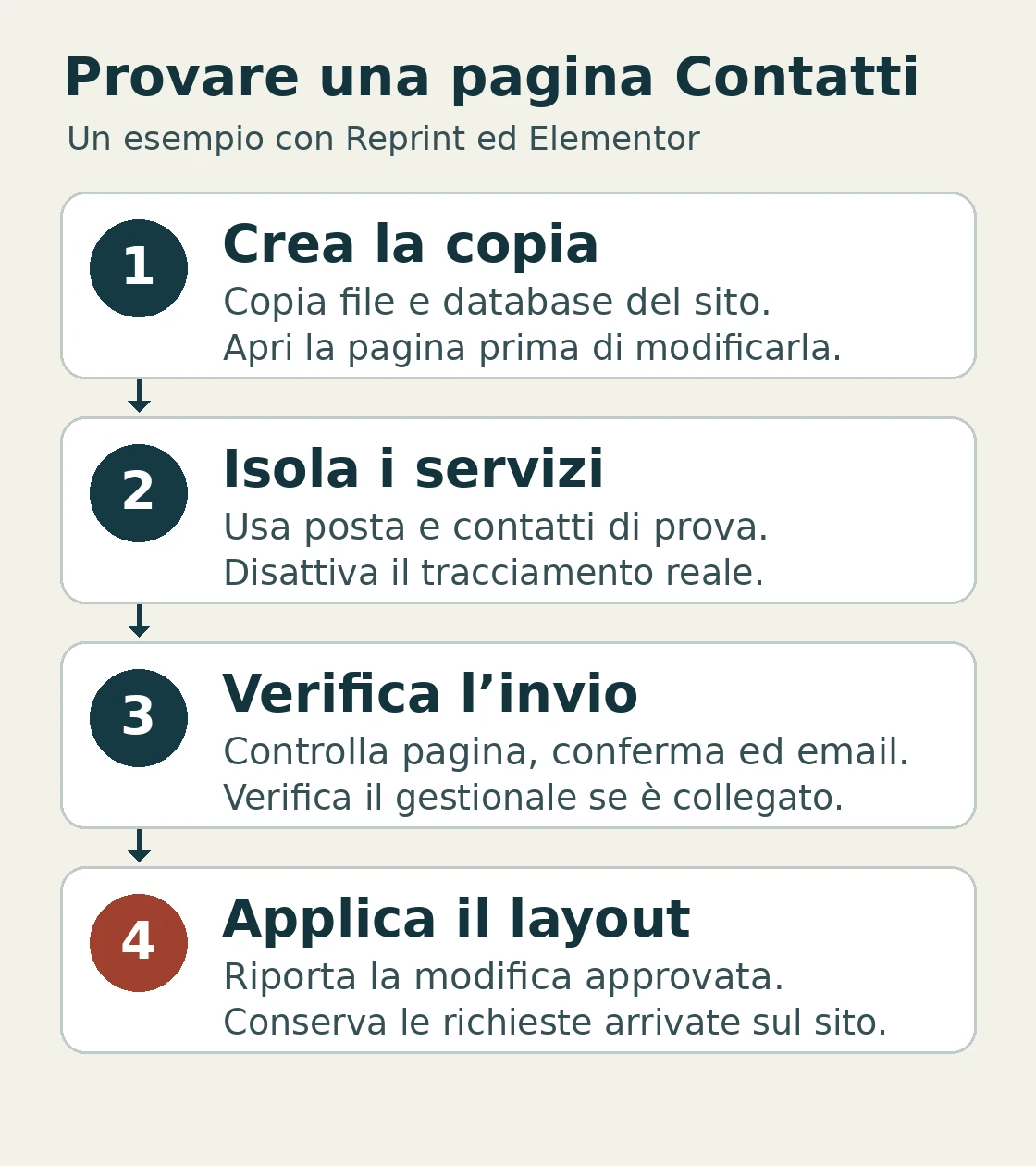
1. Registra come funziona la pagina prima di cambiarla. Apri la pagina originale e verifica l’indirizzo, il punto in cui compare il modulo, il testo del pulsante e le azioni che Elementor esegue dopo l’invio. Se lavori già con un sito costruito in Elementor Pro, identifica anche il template della pagina e le impostazioni globali che governano colori e font. Così puoi ripetere la prova sulla copia con un riferimento preciso. Come SBR Software affronta un restyling WordPress
2. Cambia il layout sulla copia. Nell’esempio il modulo viene spostato subito dopo il testo che spiega quali informazioni servono per chiedere un preventivo. Apri la pagina da desktop e su uno smartphone o in una finestra di larghezza equivalente. Controlla anche la versione tablet se il template usa impostazioni dedicate. Verifica che le etichette dei campi restino visibili, che il pulsante sia raggiungibile da tastiera e che l’errore di un campo vuoto spieghi cosa manca. Guida SBR all’accessibilità dei siti web
3. Segui il messaggio fino alla destinazione. Dopo aver isolato le connessioni reali, invia il contatto inventato verso la casella di prova. Controlla la conferma mostrata sulla pagina, la ricezione del messaggio e, se prevista, la registrazione nel gestionale di test. Se un passaggio fallisce, annotalo. Una conferma a schermo dice che la pagina ha mostrato la risposta attesa. La ricezione nella casella e la presenza del nominativo nel gestionale richiedono due verifiche proprie.
4. Controlla i riferimenti all’indirizzo originale. Se nella copia manca un’immagine di sfondo o un pulsante apre il sito reale, verifica prima il collegamento preciso. Elementor documenta controlli sugli indirizzi salvati, sulle risorse generate e sulla cache. Il comando Clear Files & Data permette di rigenerare i file derivati dall’editor se il problema è legato a risorse o stili rimasti in cache. Applica la correzione sulla copia e riapri la pagina dal lato visitatore. Risoluzione dei problemi di migrazione in Elementor
5. Decidi cosa applicare sul sito online. Nel caso del laboratorio, la decisione utile è riportare soltanto il layout approvato, controllare le destinazioni reali del modulo e fare una verifica concordata dopo l’intervento. Durante le prove, sul sito originale potrebbero essere entrate altre richieste. Sostituire tutto il database con quello della copia di lavoro rischia di farle sparire. La scheda del plugin documenta inoltre che l’edizione pubblicata nella directory serve a scaricare i dati verso il client. Per riportare sul sito online una modifica alla singola pagina occorre quindi un passaggio separato.
Quando serve un backup o quando vuoi cambiare hosting
Una copia di lavoro serve a sperimentare e può cambiare di giorno in giorno. Un backup per il ripristino serve a ricostruire uno stato precedente. Deve quindi essere conservato separatamente e accompagnato da un ripristino verificabile. Se aggiorni di nuovo il database della copia con Reprint, il nuovo import può sostituire le modifiche fatte su quella copia. Se ti serve conservare il lavoro su Elementor, tienine conto prima di aggiornare l’ambiente. Assistenza SBR per backup e ripristino
Nel trasferimento verso un nuovo hosting, invece, la prima copia ti serve per controllare la destinazione. Il manuale ufficiale per il cambio di hosting documenta poi una finestra in cui sospendere le scritture, effettuare una copia finale e solo dopo spostare il traffico del dominio. Il cambio di destinazione del dominio avviene con gli strumenti dell’hosting, separatamente dalla copia Reprint. Mantieni disponibile il vecchio sito per poter tornare indietro durante la verifica. Per un sito che riceve preventivi la finestra serve a concordare come gestire le nuove richieste. Per un negozio coinvolge anche ordini e account creati mentre il trasferimento è in corso.
Se hai una pagina WordPress da rifare, porta al primo confronto la modifica che vuoi provare e l’elenco delle funzioni che devono continuare a lavorare. Per un modulo di contatto, decidete insieme quale prova di ricezione darà il via libera alla modifica.